Monday, February 8, 2016

Cara mendetek kerusakan bios

TIPS Perbaikan Komputer “BIOS “

Masalah BIOS

Gejala : Hati-hati dalam Update Bios, ketika meng-Update anda keliru memilih versi Bios, PC jadi tidak jalan bahkan anda tidak dapat masuk ke BIOS.

Solusi : Biasanya Update tidak dapat dibatalkan, hanya jenis Motherboard tertentu yang memiliki backup BIOS pada Chip-nya, Disitu tersimpan jenis asli BIOS yang tidak dapat dihapus, untuk dapat merestore-nya anda tinggal memindahkan Posisi Jumper khusus yang biasanya sudah ada petunjuk di buku manualnya. Kemudian hidupka PC dan tunggu 10 detik, BIOS yang asli telah di Restore, kembalikan Posisi Jumper pada posisi semula, dan PC siap dijalankan kembali. Jika Motherboard tidak memiliki pasilitas tersebut, Chip BIOS harus dikirim ke Produsen, Jenis BIOS dapat anda lihat di buku manualnya. Berhati-hati dalam pemasangannya jangan sampai kaki IC BIOS patah atau terbalik Posisinya.


Gejala : CPU mengeluarkan suara Beep beberapa kali di speakernya dan tidak ada tampilan ke layar monitor, padahal monitor tidak bermasalah.

Solusi : Bunyi Beep menandakan adanya pesan kesalahan tertentu dari BIOS, Bunyi tersebut menunjukan jenis kesalahan apa yang terjadi pada PC, Biasanya kesalahan pada Memory yang tdk terdeteksi, VGA Card, yang tidak terpasang dengan baik, Processor bahkan kabel data Monitor pun bisa jadi penyebabnya.Silahkan anda periksa masalah tersebut.

Berikut Pesan kesalahan BIOS

Bunyi kesalahan BIOS biasanya tidak semua Motherboard menandakan kesalahan yang sama tergantung dari jenis BIOS nya.

[AMI BIOS]

Beep 1x : RAM/Memory tidak terpasang dengan Baik atau Rusak, Beep 6x : Kesalahan Gate A20 – Menunjukan Keyboard yang rusak atau IC Gate A20-nya sendiri, Beep 8x : Grapihic Card / VGA Card tidak terpasang dengan baik atau Rusak, Beep 11x : Checksum Error, periksa Batre Bios, dan ganti dengan yang baru.

[AWARD BIOS]

Beep 1x Panjang : RAM/Memory tidak terpasang dengan Baik atau Rusak, Beep 1x Panjang 2x Pendek : Kerusakan Pada Graphic Card (VGA), Periksa bisa juga Pemasangan pada slotnya tidak pas (kurang masuk), Beep 1x Panjang 3x Pendek : Keyboard rusak atau tidak terpasang. Beep Tidak terputus / bunyi terus menerus : RAM atau Graphic Card tidak terdeteksi.

Batrey CMOS Rusak / Lemah

Gejala : Muncul Pesan CMOS Checksum Vailure / Batrey Low, diakibatkan tegangna yang men-supply IC CMOS/BIOS tidak normal dikarenakan batrey lemah, sehingga settingan BIOS kembali ke Default-nya/setingan standar pabrik, dan konfigurasi Hardware harus di Set ulang.

Solusi : Segera Ganti Batrey nya

Gejala : CPU yang sering Hang?

Solusi : Ada beberapa faktor terjadi hanging diantaranya : Ada BadSector di Harddisk, Ada Virus, Ada masalah di Hardware seperti Memory Kotor/Rusak, MBoard Kotor/Rusak, Cooling Fan perputaran fan nya sudah lemah, Power Supply tidak stabil…..sebaiknya jangan dipaksakan untuk digunakan karena akan berakibat lebih fatal, silahkan hub: kami untuk dapat mengatasi masalah tersebut

Gejala : Komputer sering tampil blue screen apa penyebabnya?

Solusi : Pesan Blue Screen bisa disebabkan system windows ada yang rusak, Bisa dari Memory, Bisa dari hardisk, bisa dari komponen lainnya, tergantung pesan blue screen yang ditampilkan.

Gejala : Komputer jadi lebih lambat dari sebelumnya, padahal awalnya tidak begitu lambat

Solusi : Penyebab komputer anda prosesnya lambat ada beberapa faktor yaitu : Space hardisk terlalu penuh, terlalu banyak program / software yang memakan space harddisk dan memory, ada virus, harddisk badsector.

Friday, January 15, 2016

Contoh spk

Sistem Pendukung Keputusan Penerimaan Beasiswa di SMAN 1 Brebes Menggunakan FMADM (Multiple AttributeDecission Making)  dengan Metode SAW (Simple Additive Weighting)

ABSTRAK

Dalam menentukan penerima beasiswa secara manual menyebabkan pengelolaan data beasiswa yang tidak efisien terutama dari segi waktu dan banyaknya perulangan proses yang sebenarnya dapat diefisienkan. Pengolaan data beasiswa yang belum terakumulasi menggunakan database secara optimal juga menyebabkan kesulitan dalam pemrosesan data. Sehingga menyebabkan lamanya proses penentuan penerima beasiswa. Oleh karena itu, perlu adanya suatu sistem yang mendukung proses penentuan penerima beasiswa, sehingga dapat mempersingkat waktu penyeleksian dan dapat meningkatkan kualitas keputusan dalam menentukan penerima beasiswa tersebut.

Sistem pendukung keputusan penerimaan beasiswa menggunakanFMADM (Multiple Attribute Decission Making)  dengan Metode SAW (Simple Additive Weighting) digunakan untuk menentukan siapa yang akan menerima beasiswa berdasarkan kriteria-kriteria serta bobot yang sudah ditentukan. Metode ini dipilih karena mampu menyeleksi alternatif terbaik dari sejumlah alternatif. Dalam laporan ini dilakukan dengan mencari nilai bobot untuk setiap atribut, kemudian dilakukan proses perangkingan yang akan menentukan alternatif yang terbaik, yaitu siswa yang berhak menerima beasiswa.

Kata Kunci : beasiswa, system pendukung keputusan, FMDM, SAW, alternative terbaik


I.          PENDAHULUAN

1.1        Latar Belakang Permasalahan

  Menyadari bahwa pendidikan sangat penting, negara sangat mendukung setiap warga negaranya untuk meraih pendidikan setinggi-tingginya. Beberapa di antaranya melakukan program pendidikan gratis dan program beasiswa. Beasiswa dapat dikatakan sebagai pembiayaan yang tidak bersumber dari pendanaan sendiri atau orang tua, akan tetapi diberikan oleh pemerintah, perusahaan swasta, kedutaan, universitas, serta lembaga pendidik atau peneliti. Biaya tersebut diberikan kepada yang berhak menerima sesuai dengan kriteria yang ditentukan.

      Demikian halnya dengan SMAN 1 Brebes yang telah memiliki program pemberian beasiswa terhadap siswa-siswanya. Beasiswa harus diberikan kepada penerima yang layak dan pantas untuk mendapatkannya. Akan tetapi, dalam  melakukan seleksi beasiswa tersebut tentu akan mengalami kesulitan karena banyaknya pelamar beasiswa dan adanya beberapa kriteria yang digunakan untuk menentukan siapa penerima beasiswa yang sesuai dengan yang diharapkan. Tidak semua yang mendaftarkan diri sebagai calon penerima beasiswa akan diterima, hanya yang memenuhi kriteria-kriteria saja yang akan memperoleh beasiswa tersebut. Untuk itu diperlukan suatu Sistem Pendukung Keputusan yang dapat guna membantu, mempercepat dan mempermudah proses pengambilan keputusan.

1.2        Perumusan Masalah

        Bagaimana SPK dapat digunakan untuk menentukan siapa saja yang layak mendapatkan beasiswa di SMA N 1 Brebes ?

1.3        Batasan Masalah

1.      Pembuatan SPK dalam menyeleksi Penerima Beasiswa di SMA N 1 Brebes.

2.      Proses dibatasi sampai tingkat siapakah yang layak untukmendapatkan beasiswa

1.4        Tujuan

Membangun aplikasi sistem pendukung keputusan untuk membantu dalam menentukan siapa saja yang layak mendapatkan beasiswa berdasarkan kriteria yang sudah ditentukan oleh SMA N 1 Brebes yaitu prestasi, ekonomi dan inklusi.

II.       LANDASAN TEORI

2.1  Beasiswa

Pada dasarnya, beasiswa adalah penghasilan bagi yang menerimanya. Hal ini sesuai dengan ketentuan pasal 4 ayat (1) UU PPh/2000. Disebutkan pengertian penghasilan adalah tambahan kemampuan ekonomis dengan nama dan dalam bentuk apa pun yang diterima atau diperoleh dari sumber Indonesia atau luar Indonesia yang dapat digunakan untuk konsumsi atau menambah kekayaan Wajib Pajak (WP). Karena beasiswa bias diartikan menambah kemampuan ekonomis bagi penerimanya, berarti beasiswa merupakan penghasilan (Jawa Pos, 2009).

2.2   Sistem Pendukung Keputusan

SPK sebagai sebuah sistem berbasis computer yang membantu dalam proses pengambilan keputusan. SPK sebagai sistem informasi berbasis komputer yang adaptif, interaktif, fleksibel, yang secara khusus dikembangkan untuk mendukung solusi dari pemasalahan manajemen yang tidak terstruktur untuk meningkatkan kualitas pengambilan keputusan. Dengan demikian dapat ditarik satu definisi tentang SPK yaitu sebuah system berbasis komputer yang adaptif, fleksibel, dan interaktif yang digunakan untuk memecahkan masalah-masalah tidak terstruktur sehingga meningkatkan nilai keputusan yang diambil. (Khoirudin, 2008).

2.3   FMADM

FMADM adalah suatu metode yang digunakan untuk mencari alternatif optimal dari sejumlah alternatif dengan kriteria tertentu. Inti dari FMADM adalah menentukan nilai bobot untuk setiap atribut, kemudian dilanjutkan dengan proses perankingan yang akan menyeleksi alternatif yang sudah diberikan. Pada dasarnya, ada 3 pendekatan untuk mencari nilai bobot atribut, yaitu pendekatan subyektif, pendekatan obyektif dan pendekatan integrasi antara subyektif & obyektif. Masingmasing pendekatan memiliki kelebihan dan kelemahan. Pada pendekatan subyektif, nilai bobot ditentukan berdasarkan subyektifitas dari para pengambil keputusan, sehingga beberapa factor dalam proses perankingan alternatif bisa ditentukan secara bebas. Sedangkan pada pendekatan obyektif, nilai bobot dihitung secara matematis sehingga mengabaikan subyektifitas dari pengambil keputusan. (Kusumadewi, 2007).

Ada beberapa metode yang dapat digunakan untuk mnyelesaikan masalah FMADM. antara lain (Kusumadewi, 2006):

a. Simple Additive Weighting Method (SAW)

b. Weighted Product (WP)

c. ELECTRE

d. Technique for Order Preference by Similarity to Ideal Solution (TOPSIS)

e. Analytic Hierarchy Process (AHP)

2.3.1        Algoritma FMADM

Algoritma FMADM adalah:

1.  Memberikan nilai setiap alternatif (Ai) pada setiap kriteria (Cj) yang sudah ditentukan, dimana nilai tersebut di peroleh berdasarkan nilai crisp; i=1,2,…m dan j=1,2,…n.

2.      Memberikan nilai bobot (W) yang juga didapatkan berdasarkan nilai crisp.

3. Melakukan normalisasi matriks dengan cara menghitung nilai rating kinerja ternormalisasi (rij) dari alternatif Ai pada atribut Cj berdasarkan persamaan yang disesuaikan dengan jenis atribut (atribut keuntungan/benefit=MAKSIMUM atau atribut biaya/cost=MINIMUM). Apabila berupa artibut keuntungan maka nilai crisp (Xij) dari setiap kolom atribut dibagi dengan nilai crisp MAX (MAX Xij) dari tiap kolom, sedangkan untuk atribut biaya, nilai crisp MIN (MIN Xij) dari tiap kolom atribut dibagi dengan nilai crisp (Xij) setiap kolom.

4.     Melakukan proses perankingan dengan cara mengalikan matriks ternormalisasi (R) dengan nilai bobot (W).

5.    Menentukan nilai preferensi untuk setiap alternatif (Vi) dengan cara menjumlahkan hasil kali antara matriks ternormalisasi (R) dengan nilai bobot (W). Nilai Vi yang lebih besar mengindikasikan bahwa alternatif Ai lebih terpilih. ( Kusumadewi , 2007).

2.3.2        Langkah Penyelesaian

Dalam penelitian ini menggunakan FMADM metode SAW. Adapun langkah langkahnya adalah:

1.       Menentukan kriteria-kriteria yang akan dijadikan acuan dalam pengambilan keputusan, yaitu Ci.

2.      Menentukan rating kecocokan setiap alternative pada setiap kriteria.

3.      Membuat matriks keputusan berdasarkan criteria (Ci), kemudian melakukan normalisasi matriks berdasarkan persamaan yang disesuaikan dengan jenis atribut (atribut keuntungan ataupun atribut biaya) sehingga diperoleh matriks ternormalisasi R.

4.      Hasil akhir diperoleh dari proses perankingan yaitu penjumlahan dari perkalian matriks ternormalisasi R dengan vektor bobot sehingga diperoleh nilai terbesar yang dipilih sebagai alternatif terbaik (Ai) sebagai solusi. (Kusumadewi, 2006).

2.2        Metode SAW

Metode SAW sering juga dikenal istilah metode penjumlahan terbobot. Konsep dasar metode SAW adalah mencari penjumlahan terbobot dari rating kinerja pada setiap alternatif pada semua atribut. Metode SAW membutuhkan proses normalisasi matriks keputusan (X) ke suatu skala yang dapat diperbandingkan dengan semua rating alternatif yang ada.


            Xij

                                 Max Xij               Jika j adalah atribut Keuntungan (benefit)

                         rij =

        Min Xij

 Xij                     Jika j adalah atribut biaya (cost)

dimana rij adalah rating kinerja ternormalisasi dari alternatif Ai pada atribut Cj; i=1,2,...,m dan j=1,2,...,n. Nilai preferensi untuk setiap alternative (Vi)diberikan sebagai:

Nilai Vi yang lebih besar mengindikasikan bahwa alternatif Ai lebih terpilih.


III.          PEMBAHASAN

3.1  Kriteria

Kriteria yang digunakan dalam menyeleksi pemohon adalah sebagai berikut :

1.      Prestasi

2.      Penghasilan orang Tua/Ekonomi

3.      Inklusi

Kriteria nilai bobot :

1. Sangat Penting (SP) = 5

2. Penting (P) = 3

3. Cukup Penting (CP) = 2

4. Kurang Penting (KP) = 1

Tabel-tabel dari kriteria dengan nilai bobotnya masing- masing dapat dilihat pada tabel sebagai berikut :

Tabel 1 Prestasi

PRESTASI

NILAI

Tidak Berprestasi

1

Prestasi Tk. Sekolah

2

Prestasi Tk. Kota

3

Prestasi Tk. Provinsi

4

Prestaasi Tk. Nasional

5

Tabel 2 Ekonomi

PENGHASILAN ORANG TUA

NILAI

Mampu (>= Rp.1.000.000)

1

Tidak Mampu ( Rp. 500.000 - Rp.1.000.000)

3

Sangat Tidak Mampu ( < Rp. 500.000)

5

Tabel 3 Inklusi

INKLUSI

NILAI

Normal

1

Bodoh

3

IQ Superior

4

Cacat

5

Tabel 4 Data Pemohon

NAMA

KRITERIA

PRESTASI

EKONOMI

INKLUSI

Ardi (A1)

Tk Sekolah

Tidak Mampu

Cacat

Reski (A2)

Tidak berprestasi

Sangat tidak mampu

bodoh

Zian (A3)

Tk. Kota

Tidak Mampu

IQ Superior

Dela (A4)

Tk. Provinsi

Mampu

Normal

Dewi (A5)

Tk. Sekolah

Sangat tidak mampu

Normal

Dari tabel pemohon, maka dapat dibuat tabel  rating kecocokan setiap alternatif pada setiap kriteria.

Tabel 5 Rating Kecocokan Setiap Alternatif  Pada Setiap Kriteria

ALTERNATIF

KRITERIA


C1 (MAX)

C2 (MIN)

C3(MAX)

A1

2

3

5

A2

1

4

3

A3

3

3

4

A4

4

1

1

A4

2

5

1

Langkah – Langkah Penyelesaian

1.      Vektor bobot : W= [ 5, 3, 2, 1] 

2.      Matrik Keputusan X berdasarkan kriteria bobot 

                              2          3          5

                              1          5          3

      X    =               3          3          4

                              4          1          1

                              2          5          1

                     3.   Normalisasi matriks X menggunakan persamaan 1 


Alternatif A1

Alternatif A4

r11 =          2            =0.5
r41 =         4             =1Max (2;1;3;4;2)
Max (2;1;3;4;2)


r12 =Min (3;5;3;1;5) =0.33
r42 =Min (3;5;3;1;5)  =1          3
         1


r13 =          5            =1
r43=         1             =0.2Max (5;3;4;1;1)
Max (5;3;4;1;1)


Alternatif A2

Alternatif A5

r21 =         1              =0.25
r51 =          2              =0.5Max (2;1;3;4;2)
Max (2;1;3;4;2)


r22 =Min (3;5;3;1;5) =0.2
r52 =Min (3;5;3;1;5)  =0.2          5
           5


r23=          3             =0.6
r53=           1               =0.2Max (5;3;4;1;1)
Max (5;3;4;1;1)


Alternatif A3   


r31 =          3              =0.75


Max (2;1;3;4;2)


r32 =Min (3;5;3;1;5) =0.33


          3


r33=          4             =0.8


Max (5;3;4;1;1)


Dari hasil perhitungan di atas maka didapat matriks ternomalisasi R sebagai berikut :

                       0,5       0,33     1

                       0,25     0,2       0,6

R    =              0,75     0,33     0,8

                       1          1          0,2

                       0,5       0,2       0,2      

2.      Mencari alternative terbaik menggunakan persamaan 2

V1= (0,5x5) + (0,33x3)+(1x2)+(0x1)= 5,49

V2= (0,25x5) + (0,2x3)+(0,6x2)+(0x1)= 3,05

V3= (0,75x5) + (0,33x3)+(0,8x2)+(0x1)= 6,34

V4= (1x5) + (1x3)+(0,2x2)+(0x1)= 8,4

V5= (0,5x5) + (0,2x3)+(0,2x2)+(0x1)= 3,5

           V4 merupakan peringkat pertama karena memiliki nilai yang lebih besar dari nilai lain, V4 merupakan nilai preferansi dari alternatif A4, sehingga A4 atau dalam kasus ini siswa bernama Dela yang menjadi alternatif terbaik.

           Semakin besar nilai preferensi semakin besar pula peluang alternatif untuk mendapatkan beasiswa

III.          KESIMPULAN

1. Sistem pendukung keputusan untuk membantu menentukan penerima beasiswa dengan menggunakan FMADM dengan metode SAW dapat mempercepat proses penentuan penerimaan beasiswa dengan perhitungan yang akurat dalam memberikan rekomendasi penerimaan beasiswa.

2.  Pemberian skala konversi dan bobot preferensi dari setiap bobot kriteria memperngaruhi penilaian dan hasil perhitungan SAW.

3. Sistem pendukung keputusan yang telah dibuat diharapkan dapat mempermudah dan mempercepat proses penyeleksian penerima beasiswa oleh petugas karena menggunakan proses perhitungan yang cepat dan tepat.


III.          DAFTAR PUSTAKA

 http://journal.uii.ac.id/index.php/Snati/article/viewFile/1073/998

 http://dir.unikom.ac.id/s1-final-project/fakultas-teknik-dan-ilmu-komputer/teknik-informatika/2010/jbptunikompp-gdl-herisulist-21892/17-20.jurn-a.pdf/ori/17-20.jurn-a.pdf

http://charitasfibriani.files.wordpress.com/2010/11/pertemuan-8.pdf


Friday, January 1, 2016

Cara Memasang Wireless dan Cara Pengaktifannya


Cara Pemasangan Wireless

Jaringan nirkabel sangat membantu karena jaringan wireless ini membantu Anda menggunakan komputer dan terhubung ke Internet di manapun, di rumah Anda atau di kantor. Namun, kebanyakan jaringan nirkabel menggunakan router nirkabel, yang lumayan mahal. Jika Anda memiliki lebih dari satu komputer, Anda dapat mengkonfigurasi jaringan nirkabel tanpa membeli router nirkabel dan dapatlah kita sedikit menghemat biaya

Dalam sebuah jaringan nirkabel tradisional, sebuah router nirkabel bertindak sebagai base station, mirip dengan stasiun pangkalan untuk telepon tanpa kabel.  Semua komunikasi nirkabel melalui router nirkabel, yang memungkinkan komputer terdekat untuk terhubung ke Internet atau terhubung satu sama lain. jadi dalam hal ini, sebuah komputer dengan wireless cardnya di sulap manjadi router, istilahnya jadi pemancar seperti layaknya router biasa.

Jaringan nirkabel ad hoc lebih cara kerjanya  seperti walkie-talkie, karena komputer berkomunikasi langsung dengan satu sama lain.  Dengan mengaktifkan Internet Connection Sharing pada salah satu komputer, Anda dapat berbagi akses internet.

jaringan ad hoc tampaknya merupakan alternatif lain tanpa menggunakan router nirkabel, tetapi memiliki beberapa kelemahan:

• Jika komputer yang terhubung ke internet ditutup, semua komputer yang merupakan bagian dari jaringan ad hoc kehilangan akses Internet mereka.
• Untuk menghubungkan ke Internet, komputer harus memiliki sambungan jaringan kabel.


Untuk menghubungkan komputer Anda ke Internet menggunakan jaringan ad hoc nirkabel, ikuti langkah-langkah berikut:
Aktifkan Internet Connection Sharing pada komputer yang tersambung ke Internet. Anda dapat melewatkan langkah ini jika Anda tidak perlu mengakses Web.Set up ad hoc jaringan nirkabel pada komputer yang tersambung ke Internet.Tambahkan komputer Anda yang lain ke jaringan nirkabel.

Cara mengaktifkan Internet Connection Sharing

Pada jaringan dengan router nirkabel, router memiliki tugas penting dalam komunikasi antara komputer pada jaringan rumah Anda ke Internet. Pada jaringan ad hoc, Anda harus menetapkan salah satu komputer untuk menggantikan tugas ini.  Komputer yang Anda pilih harus memiliki koneksi ke Internet, dan harus ditinggalkan di setiap kali Anda ingin menggunakan komputer Anda yang lain. Akan tetapi jika ingin menghubungkan antara 2 laptop yang memiliki koneksi wireless atau nirkabel, koneksi ke internet yah ngga perlu.
Cara mengatur komputer pertama

Untuk mengatur jaringan nirkabel ad hoc yang memungkinkan komputer untuk berbagi koneksi internet tanpa router
Jika diperlukan, pasanglah adapter jaringan nirkabel disetiap komputer.Klik Start, dan kemudian klik Control Panel.

3. Di bawah Pilih kategori, klik Sambungan Jaringan dan Internet.

4. Dibawah ikon kontrol panel, klik Network Connections.

5. Klik kanan koneksi jaringan nirkabel Anda, kemudian klik Properties.

6. Dalam Jaringan Koneksi Nirkabel kotak dialog Properties, klik tab Wireless Networks.

7. Pada tab Jaringan Nirkabel, di bawah jaringan yang dipilih, klik Tambah.

8.  Dalam kotak dialog “Wireless network properties” pada tab “Association” masukin nama jaringan ad hoc anda yg disuka dalam kotak “Network name (SSID)” seperti dalam langkah no.10, kali ini kita namakan saja MyHomeNetwork.

9. Perhatikan jangan conteng kotak dialog “The key is provided for me automatically” dan conteng kotak dialog “This is a computer-to-computer (ad hoc) network”.

10. Buat password 13 digit dan ketikan di kedua kotak “Network key” dan “Confirm Network Key”. Untuk keamanan terbaik, masukin kombinasi termasuk huruf, angka, dan tanda baca. Lalu klik OK.

11. Klik OK lagi untuk menyimpan perubahan Anda.

Cara mengatur komputer tambahan / client

Jika komputer yang akan digunakan untuk koneksi ke komputer tadi belum ada adapter wireless atau nirkabel, pasanglah adapter agar bisa menggunakan jaringan wireless atau nirkabel. Windows akan otomatis mendeteksi jaringan yang telah kita buat tadi.

Sekarang caranya menghubungkan komputer Anda ke jaringan nirkabel Anda
Catatan: Langkah-langkah ini berlaku hanya jika Anda menggunakan Windows XP Service Pack 2 (SP2).  Jika Anda belum menginstall SP2, kunjungi Microsoft Update untuk menginstalnya sebelum terhubung ke jaringan ad hoc.

1. Klik kanan ikon “Wireless Network” di sudut layar kanan monitor anda, lalu klik “View Available Wireless Networks.”

2. Muncul jendela “Wireless Network Connection” dan menampilkan jaringan nirkabel anda yang terdaftar dengan SSID yang anda pilih tadi, Jika anda tidak dapat melihat SSID anda, klik “Refresh Network List” disudut kiri atas. Klik jaringan anda, lalu klik “Connect” disudut kanan bawah.

3. Windows xp akan meminta anda memasukkan kata kunci, masukkan kata kunci ke kotak “Network key” dan “Confirm network key”, laku klik “Connect”.

Windows xp akan melakukan koneksi ke komputer yang telah kita setting jadi server tadi, setelah terhubung dapatlah anda menutup jendela “Wireless Network Connection “. Untuk melakukan koneksi dengan komputer yang lainnya, ikuti langkah2 tadi diatas. Langkah2 ini juga bisa diterapkan untuk melakukan koneksi antara dua laptop yang ada wifi atau wireless network tanpa memakai router. dan berbagi file atau apa saja.

Tuesday, December 22, 2015

Cara install linux Ubuntu Di Windows (dual boot)

Cara install ubuntu 11.10 duallboot dengn windows xp/7 menggunakan wubi.exe

file ISO ubuntu 11.10 bisa anda dapatkan DISINI

1. mount file iso ubuntu 11.10 menggunakan power iso atau virtual clone drive. (klo di komputer sudah terinstall power iso biasanya file iso termount secara otomatis tinggal dooble klik saja file iso maka wubi.exe akan jalan ) atau brun file iso ke CD/DVD dan akan tampil seperti gambar berikut

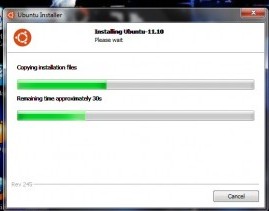
2. silahkan sesuikan dengan yang anda inginkan .saya sarankan install di drive selain c. masukkan username dan password lalu klik tombol install  maka akan tampil seperti gambar berikut

tunggu sampai proses selesai beberapa menit

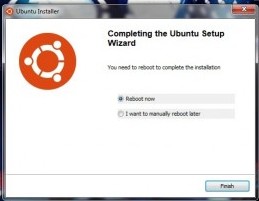
3. silahkan restart komputer anda setelah komputer/laptop menyala kembali maka akan ada pilihan seystem mana yang akan anda buka  windows atau ubuntu. silahkan pilih ubuntu untuk melanjutkan instalasi makan akan tampil seperti ini

4.proses penginstallan akan menyita waktu beberapa menit tergantung speak komputer anda. tunggu sampai selesai setelah selesai lalu restart kembali komputer anda  dan ubuntu sudah siap anda gunakan..selamat mencoba.

CARA MENGINSTALL UBUNTU MELALUI VIRTUALBOX

Pertama-tama kita harus siapkan beberapa sofware gratis  yang akan digunakan untuk proses instalasi ubuntu ini diantaranya:

– virtual clone drive : anda bisa download  free DISINI

– virtualbox              : anda download free juga   DISINI

– ubuntu file iso       : silahkan download free      DISINI

setelah semuanya telah anda download  lanjutkan dengan menginstall sofware yang tadi kita download.

1. install virtual clone terlebih dahulu  dan biarkan default (tidak perlu disetting)

2. setelah selesai lanjut dengan install virtualbox  dan pastikan anda mngizinkan /konfirmasi  penginstallan semua driver dari virtualbox ini.

3- setelah proses penginstalan selesai  lajutkan dengan membuat virtual PC dan hardisk di dalam komputer anda dengan lahkah berikut.

– pertama  mount dari file iso menjadi virtual drive menggunakan virtual clone derive dengan cara klik kanan file iso ubuntu yang tadi anda download lalu pilih  mount virtual clone drive(i) pada contoh ini kita pakai drive (i) perhatikan gambar

4. buka aplikasi virtualbox yang tadi kita install lalu buat sebuah virtual drive dengan cara klik  tombol NEW di pojok kiri atas aplikasi virtualbox.

lalu beri nama virtual PC anda sesuai keinginan anda. seperti contoh dibawah ini.

5. setelah selesai bemberi nama klik tombol NEXT.

lalu tentukan RAM yang akan kita pakai dalam virtual PC tadi.biarkan saja secara defaul atau anda bisa menambah sesuai keinginan anda dengan syarat tidak melebihi area hijau  lihat contoh:

6. setelah selesai klik tombol NEXT

selanjutnya anda akan diminta menentukan hardisk virtual . biarkan saja default klik CREATE saja

7. anda akan diminta memasukkan type disk .saya sarankan anda memilih FIXED SIZE seperti contoh ini

8. klik tombol NEXT untuk melanjutkan .dan pada langkah selanjutnya klik saja CREATE biarkan secara default

9. untuk jenis type hardisk virtual pilih saja VDI (virtualbox disk image) biasanya ini akan terpilih secara otomatis.

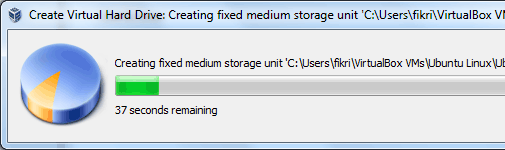
10. silahkan sediakan kopi dan makanan ringan karena setelah anda tekan tombol NEXT anda akan menunggu sampai pembuatan drive virtual selesai beberapa menit ..

11. jika sudah selesai minum kopi dan makanan ringan tentu saja proses pembuatan virtual tadi sudah selesai kan..? selanjutnya anda boleh melakukan setting pada virtual PC anda yang tadi anda buat. tapi menurut saya biarkan saja secara default . nah sekrang kita instal linux pada virtualbox  dengan cara klik tombol START  yang ada di atas

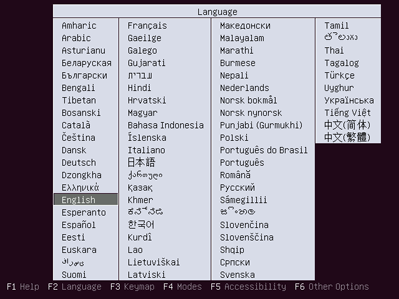
12. jika anda memilih secara defaul anda akan sampai ketahap instalasi linux . dan anda akan di minta untuk menetukan drive CD?DVD Room . biasanya secara otomatis aplikasi akan memilih drive (i) karena tadi kita mount file iso ubuntu ke drive (i). anda pilih saja drive (i)

lalu ikuti saja proses penginstalan linux sampai selesai..( jangan lupa kopinya diminum dulu atau main facebook dulu karena butuh beberapa menit lamanya proses itu selesai hehehehe)

jangan takut untuk melakukan konfigurasi saat penginstalan  baik itu system maupun partisi karena ini hanya berada di virtualbox saja  dan tidak akan merusak system windows anda.

pada tahap ini pekerjaan kita sudah selesai..dan selamat menikmati OS baru anda hehhe ..langkah ini yang paling aman dalam mencoba menggunakan linux baik itu untuk belajar maupun hanya untuk iseng2 saja ingin tau seperti apa linux itu. karena banyak cara untuk mencoba linux dan banyak cara menginstal linux di windows  anda bisa cari cara lain untuk mencari pengalaman.

Thursday, December 3, 2015

Cara menampilkan usb yang terhidden pada linux

Linux

1

Tampilkan berkas dengan manajer berkas GUI.Seperti OS X, berkas tersembunyi di Linux memiliki "." di awal nama berkas. Jika Anda menggunakan manajer berkas grafis seperti Thunar, Nautilus, atau Dolphin, Anda bisa menampilkan berkas tersembunyi dengan menekan menu View dan memilih Show Hidden Files.Pada Thunar dan Nautilus, Anda bisa menekan ^Ctrl+H untuk menampilkannya.Pada Dolphin, Anda bisa menekan ⎇ Alt+++.} untuk menampilkannya.

Tuesday, December 1, 2015

Cara instal office 2010 pada windows 7

Cara Mudah Install Microsoft Office 2010

Pada artikel ini kami akan membahas tentang cara menginstall microsoft office 2010.

Micosoft office 2010 adalah microsoft yang versi terbaru . Microsoft office  ini tidak banyak yang diubah, mungkin hanya ditambah dengan beberapa tampilan ribbon. Sistem operasi microsoft office tidak baik untuk digunakan pada windows 2000. Pada microsoft office 2010 juga mempunyai kekurangan yaitu hanya mempunyai masa aktif hanya sekitar 6 bulan.

Langkah-langkah menginstall microsoft office 2010

1.Siapkan softwaare Microsoft Office 2010 bisa berupa dalam CD/DVD atau pun .rar
2.Jika menggunakan CD/DVD masukkan kedalam CD/DVD ROM, jika .rar extract file tsb
3.Pilih SETUP.EXE
4.Setelah klik setup, tunggu proses instalasi tersebut berjalan

5.Selanjutnya masukan product key, product key biasanya berjumlah 25 dijit yang Anda dapatkan sewaktu membeli aplikasi Micorosoft office, baik angka maupun huruf.

6.Centang pada tulisan “ I accept the terms of this agreement ”  lalu klik continue.

7.Setelah itu kita diminta memilih “ Upgrade ” atau “ Costumize ”,  kalau upgrade adalah untuk meng-install semua paket microsoft office 2010. Jika kita tidak memilih aplikasi semua, maka kita bisa menggunakan customize untuk memilih beberapa aplikasi yang kita butuhkan.

Lalu kita pilih upgrade seperti dibawah ini :

Sedang gambar dibawah ini kalau kita pilih customize :

Tetapi setelah kita memilih microsoft yang kita perlukan kemudian kita klik “ upgrade ”

8.Instalasi microsoft office 2010 akan berjalan dan tidak membutuhkan waktu yang cukup lama.

9.Setelah proses instalasi tersebut selesai Anda akan disuruh memilih antara go to office online atau close, tetapi yang kita pilih “ close ” karena untuk menyelesaikan proses instalalsi tersebut.


10. Finis 


Thx atas kunjungan nya

Friday, November 27, 2015

Cara Menonaktifkan/Mengaktifkan USB Port (Flash Disk Port).

Cara Menonaktifkan/Mengaktifkan USB Port (Flash Disk Port)

USB drive (juga dikenal sebagai Flash DriveFlash Disk, Hard Disk Ponsel atau Pen Drive), merupakan standar yang paling populer dewasa ini sebagai media penyimpanan dan pemindahan data yang sangat praktis. Dukungan antarmuka USB tersedia (built in) dan sudah menjadi standar umum dalam PC baik itu berupa  IBM-Compatible maupun  Apple.

Port USB mendukung Hot Plugging dan Plug & Play. Port USB memungkinkan untuk PC anda terhubung dengan 127 perangkat melalui bus dengan sebuah port tunggal USB. Adalah Driver "usbstor.sys" yang digunakan untuk berkomunikasi dengan setiap drive USB ke sistem operasi sebuah komputer. USB drive memang sangat besar manfaatnya dewasa ini, namun  jika disalahgunakan oleh seorang user lain tentunya bisa menjadi petaka, karena mereka dapat dengan mudah menggunakan  sebuah USB port untuk mentransfer atau meng-copy informasi rahasia dari komputer anda, selain itu orang lain juga  dapat meng-upload alias menebar file virus ke komputer anda baik itu disengaja maupun tidak.

Tetapi jangan khawatir anda bisa mencegah pengguna lain untuk menghubungkan drive USB mereka di komputer anda dengan menonaktifkan fitur "usbstor.sys" (USB driver) di dalam sistem komputer anda. Hal ini hanya akan memblokir atau hanya ber-efek tidak bekerjanya  perangkat penyimpanan USB saja (Flash Disk saja), sedangkan perangkat mouse dan lainnya yang menggunakan USB tetap bekerja seperti layaknya.

Baiklah kita mulai saja, dibawah ini adalah Cara Menonaktifkan/ Mengaktifkan USB Port (Flash Disk Port) , Untuk mengedit fitur ini, anda harus login ke komputer anda sebagai administrator. Langkah-langkahnya sebagai berikut.

Pertama-tama klik pada tombol Start untuk membuka "Run" dan ketik "regedit" kemudian klik tombolOk untuk membuka Registry Editor.


Lalu cari lokasi path USBSTOR : HKEY_LOCAL_MACHINE\SYSTEM\CurrentControlSet\Services\USBSTOR  Di sini pilih "USBSTOR" folder dan di sisi kanan registry editor panel, temukan value "Start".


Double klik pada "Start" dan kemudian isikan nilai 4 di kotak "Value data".


Tutup Registry Editor dan Restart komputer anda.

Suatu ketika jika anda ingin mengembalikan setting tadi ke pengaturan default , buka lagi Registry Editor kembali ( seperti langkah-langah diatas) dan set nilainya menjadi 3.

Selamat mencoba, semoga bermanfaat.

Tuesday, November 24, 2015

Cara merubah tampilan atau rotasi tampilan layar dekstop di windows 7

Pada umumnya tampilan layar desktop komputer maupun laptop berupa tampilan landscape atau horizontal, dengan taskbar berada di bagian bawah kemudian pada desktop terdapat icon-icon program yang terinstall dikomputer atau laptop tersebut. Secara umum tampilan desktop yang horizontal tersebut, user dapat dengan mudah mengoperasikan komputer karena memang merupakan tampilan yang umum. Namun anda pun dapat merubah tampilan layar desktop dari tampilan horizontal menjadi tampilan vertikal atau portrait atau bisa juga menjadi tampilan flip horizontal dan flip portrait.

Dengan tampilan layar monitor atau desktop komputer menjadi portrait atau vertikal, maka user akan merasa kesulitan untuk mengoperasikan komputer, bahkan menggerakan pointer mouse pun akan terasa sulit. Jika anda ingin mencoba untuk memutar tampilan monitor anda bisa diikuti langkah-langkah berikut ini.

Klik kanan pada area desktop kemudian pilih screen resolution 

Pada jendela yang muncul, pilih salah satu pilihan di  orientation yaitu landscape, portrait, landscape flipped dan portratit filpped.

Jika sudah klik OK, maka tampilan layar monitor desktop komputer akan berubah miring atau terbalik sesuai dengan pilihan anda. 


Semoga bermamfaat

Wednesday, November 18, 2015

Sistem pendukung keputusan

Sistem Pendukung Keputusan (SPK)

Pengertian Sistem Pendukung Keputusan

Ilustrasi Pendukung KeputusanSistem Pendukung Keputusan (SPK) atau Decision Support System (DSS) adalah sebuah sistem yang mampu memberikan kemampuan pemecahan masalah maupun kemampuan pengkomunikasian untuk masalah dengan kondisi semi terstruktur dan tak terstruktur. Sistem ini digunakan untuk membantu pengambilan keputusan dalam situasi semi terstruktur dan situasi yang tidak terstruktur, dimana tak seorangpun tahu secara pasti bagaimana keputusan seharusnya dibuat (Turban, 2001).

SPK bertujuan untuk menyediakan informasi, membimbing, memberikan prediksi serta mengarahkan kepada pengguna informasi agar dapat melakukan pengambilan keputusan dengan lebih baik.

SPK merupakan implementasi teori-teori pengambilan keputusan yang telah diperkenalkan oleh ilmu-ilmu seperti operation research dan menegement science, hanya bedanya adalah bahwa jika dahulu untuk mencari penyelesaian masalah yang dihadapi harus dilakukan perhitungan iterasi secara manual (biasanya untuk mencari nilai minimum, maksimum, atau optimum), saat ini computer PC telah menawarkan kemampuannya untuk menyelesaikan persoalan yang sama dalam waktu relatif singkat.

Sprague dan Watson mendefinisikan Sistem Pendukung Keputusan (SPK) sebagai sistem yang memiliki lima karakteristik utama yaitu (Sprague et.al, 1993):
Sistem yang berbasis komputer. Dipergunakan untuk membantu para pengambil keputusan Untuk memecahkan masalah-masalah rumit yang mustahil dilakukan dengan kalkulasi manual Melalui cara simulasi yang interaktif Dimana data dan model analisis sebaai komponen utama.

Komponen Sistem Pendukung Keputusan

Secara umum Sistem Pendukung Keputusan dibangun oleh tiga komponen besar yaitu database Management, Model Base dan Software System/User Interface.

Komponen Sistem Pendukung Keputusan (SPK)

a. Database Management

Merupakan subsistem data yang terorganisasi dalam suatu basis data. Data yang merupakan suatu sistem pendukung keputusan dapat berasal dari luar maupun dalam lingkungan. Untuk keperluan SPK, diperlukan data yang relevan dengan permasalahan yang hendak dipecahkan melalui simulasi.

b. Model Base

Merupakan suatu model yang merepresentasikan permasalahan kedalam format kuantitatif (model matematika sebagai contohnya) sebagai dasar simulasi atau pengambilan keputusan, termasuk didalamnya tujuan dari permaslahan (objektif), komponen-komponen terkait, batasan-batasan yang ada (constraints), dan hal-hal terkait lainnya. Model Base memungkinkan pengambil keputusan menganalisa secara utuh dengan mengembangkan dan membandingkan solusi alternatif.

c. User Interfase / Pengelolaan Dialog

Terkadang disebut sebagai subsistem dialog, merupakan penggabungan antara dua komponen sebelumnya yaitu Database Management dan Model Base yang disatukan dalam komponen ketiga (user interface), setelah sebelumnya dipresentasikan dalam bentuk model yang dimengerti computer. User Interface menampilkan keluaran sistem bagi pemakai dan menerima masukan dari pemakai kedalam Sistem Pendukung Keputusan.

Manfaat Sistem Pendukung Keputusan

SPK dapat memberikan berbagai manfaat dan keuntungan. Manfaat yang dapat diambil dari SPK adalah :
SPK memperluas kemampuan pengambil keputusan dalam memproses data / informasi bagi pemakainya. SPK membantu pengambil keputusan untuk memecahkan masalah terutama barbagai masalah yang sangat kompleks dan tidak terstruktur. SPK dapat menghasilkan solusi dengan lebih cepat serta hasilnya dapat diandalkan. Walaupun suatu SPK mungkin saja tidak mampu memecahkan masalah yang dihadapi oleh pengambil keputusan, namun dia dapat menjadi stimulan bagi pengambil keputusan dalam memahami persoalannya,karena mampu menyajikan berbagai alternatif pemecahan.