Saturday, February 27, 2016

Program Sederhana Menghitung Luas Persegi Panjang VB 2008 Net

Program Sederhana Menghitung Luas Persegi Panjang VB Net

Postingan artikel ini akan membahas tentang Program Sederhana Menghitung Luas Persegi Panjang dengan VB Net 2008.
Sebelumnya kita desain terlebih dahulu formnya seperti ini :


Berikut Source Codenya :

Public Class Form1

    Private Sub Form1_Load(ByVal sender As System.Object, ByVal e As System.EventArgs) Handles MyBase.Load


    End Sub

    Private Sub hitung_Click(ByVal sender As System.Object, ByVal e As System.EventArgs) Handles hitung.Click

        luas.Text = Val(panjang.Text) * Val(lebar.Text)

    End Sub

    Private Sub batal_Click(ByVal sender As System.Object, ByVal e As System.EventArgs) Handles batal.Click

        luas.Text = ""

        panjang.Text = ""

        lebar.Text = ""

    End Sub

    Private Sub lebar_KeyPress(ByVal sender As Object, ByVal e As System.Windows.Forms.KeyPressEventArgs) Handleslebar.KeyPress

        If Asc(e.KeyChar) = 13 Then

            hitung_Click(sender, e)

        End If

    End Sub

End Class

Penjelasan singkat Source Code :


ketika dijalankan, maka hasilnya akan seperti ini:

Sekian artikel tentang VB Net 2008..

Somoga bermanfaat..!! 

Thursday, February 25, 2016

Cara Menghitung Watt Pada PowerSupplay Unit (PSU).

Tips Menghitung Watt Power Supply Unit Komputer

PSU

Baru-baru ini Power Supply Unit (PSU) komputer desktop saya mengalami kerusakan. Gejalanya adalah komputer sering restartsendiri secara tiba-tiba. Saya sempat memeriksakan ke "dokter" komputer di dekat rumah, dan didiagnosa dengan menggunakan sejenis multimeter, ada beberapa lampu yang tidak menyala. Namun yang bersangkutan menyatakan tidak bisa memperbaiki kerusakan tersebut. 

PSU yang saya gunakan adalah merk Corsair seri CX Series 600W CP-9020048-EU. Saya mencoba mencari penggantinya melalui internet, namun berkat kurs dollar Amerika Serikat yang tengah melambung tinggi, harganya kini berkisar di sekitar Rp 900 ribuan. Saya merasa sedang tidak dalam kondisi keuangan yang baik untuk mewujudkan hal tersebut, alias lagi kere

Tips Menghitung watt PSU

Saya kemudian memutar otak untuk melakukan penghematan. Selain cara membeli baru, cara memperbaiki  power supply yang rusak juga tidak dianjurkan oleh dua orang rekan saya yang sudah saya anggap master di bidang komputer. 

Cara lainnya adalah dengan mengurangi watt dari power supply. Jika sebelumnya saya menggunakan PSU 600 watt, maka saya ingin mencoba menurunkannya menjadi 500 watt. Cukup beresiko. Apakah itu aman untuk komputer saya? Berikut ini tips untuk menghitung watt minimal Power Supply Unit yang diperlukan oleh komputer Anda. 

Tentu saja saya harus memperhitungkan dulu kebutuhan power supply yang diperlukan untuk memasok tenaga listrik ke komputer saya. Caranya adalah dengan menggunakan tools / online software yang banyak tersedia di internet. 

Cukup googling "power supply calculator" dan Anda akan menemukan sejumlah pilihan untuk menghitung kebutuhan suplai listrik untuk komputer Anda. Cukup dengan mengisi sejumlah keterangan tentang parts yang digunakan oleh komputer Anda dan Anda bisa mengetahui berapa wattminimal yang harus digunakan. 

Dua diantaranya adalah: eXtreme Power Supply Calculator atauCooler Master Power Supply Calculator atau Power Supply Calculator.

Tuesday, February 23, 2016

Pengalaman mengatasi Masalah Bad Sector Hardisk


Posted 23-februari- 2016 by Putra | 113,526 views

Beberapa hari yang lalu saya service komputer dan laptop yang mengalami permasalahan yang hampir sama, yaitu kerusakan pada hardisk (HDD). Karena terdapat bad sector di hardisk tersebut, komputer tidak bisa masuk windows atau berhenti loading sebelum masuk windows. Berikut pengalaman, beberapa tips dan sharing yang semoga bermanfaat.

Pada awalnya saya mengira masalah tidak bisa masuk windows karena memory (RAM) atau juga Motherboard, tetapi setelah di periksa lebih lanjut, ternyata terdapat bad sector (bagian hardisk yang rusak) di hardisknya. Dengan adanya bad sector, akses hardisk menjadi sangat lambat dan tidak jarang akan berhenti sehingga komputer terkesan “hang” ( not responding ).

Memeriksa adanya Bad Sector

Ada berbagai cara untuk memeriksa dan memastikan apakah ada bad sector di hardisk komputer atau laptop kita, tergantung seberapa jauh permasalahan yang kita alami. Berikut penjelasan lebih detailnya.

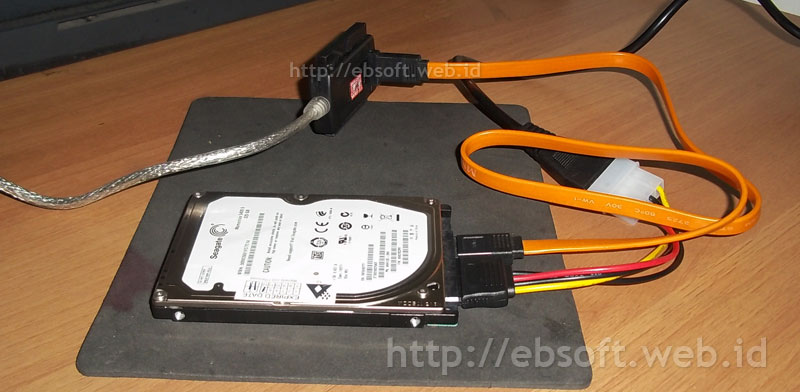
Jika kita masih bisa masuk windows, gunakan software gratis seperti HDTune dan juga HDDScan yang memang dibuat untuk melakukan scan hardisk dan memeriksa apakah ada bad sector (selengkapnya bisa membaca artikel saya terdahulu Periksa kondisi hardisk komputer anda ). Selain itu bisa juga menggunakan Easeus Partition Master Home Edition, disana ada menu untuk memeriksa hardisk (Check Partition, selengkapnya ada di artikel saya :Memperbaiki Hard disk yang terkena Bad Sector)Jika tidak bisa masuk windows, bisa dibagi menjadi 2 hal sebagai berikut :Jika Masih ada komputer/laptop lain (jika belum ada, bisa pinjam), lepas hardisk yang bermasalah (jangan dilakukan jika masih ada waktu garansi) dan pasang hardisk di komputer/laptop yang masih normal. Untuk hardisk laptop, kita bisa menggunakan kabel USB 2.0 to SATA/IDE (bisa dibeli di toko accesories komputer dg harga sekitar Rp.60.000-an). Selanjutnya kita bisa melakukan scan atau recovery melalui windows dengan software gratis yang saya sebut sebelumnya.
Jika kita tidak punya (tidak ada) komputer atau laptop lain, siapkan bootable CD atau USB yang berisi tools-tools untuk memeriksa hardisk, semisalUBCD4Win, Hiren’s Boot CD, Wondershare Live Boot, linux live CD seperti ubuntu dan sebagainya. Gunakan Tools yang ada untuk memeriksa kondisi hardisk

Meskipun kita bisa mengecek melalui bootable CD/USB di komputer sendiri, tetapi saya tetap merekomendasikan melakukan pengecekan di komputer atau laptop lain, kecuali hardisk masih dalam masa garansi. Karena dengan memasang di komputer lain, ada beberapa kelebihan seperti akses relatif lebih cepat, mudah mencoba dengan berbagai software lain yang bisa di install di windows, respond komputer juga lebih cepat ketika memeriksa.

Ketika Hardisk terdeteksi adanya bad sector, langkah pertama adalah segera menyelamatkan atau melakukan backup data penting, baik disimpan di CD/DVD, Flashdisk, Hardisk Eksternal atau hardisk komputer lain. Jika bad sector mulai banyak terlihat, disarankan untuk menghentikan scan dan segera backup data-data penting terlebih dahulu. Karena dengan scan lebih dalam, ada kemungkinan (meskipun kecil) menambah bad sector di hardisk.

Menyelamatkan Data di Hardisk

Salah satu tantangan terbesar ketika hardisk rusak (terdapat bad sector) adalah menyelamatkan data atau dokumen didalamnya. Apalagi biasanya pengguna jarang melakukan backup data ke media lain seperti CD atau DVD. Untuk mempermudah proses menyelamatkan (recovery) data yang ada di hardisk, pasang hardisk di komputer lain. Asalkan hardisk masih terdeteksi, recovery data kemungkinan masih bisa dilakukan.

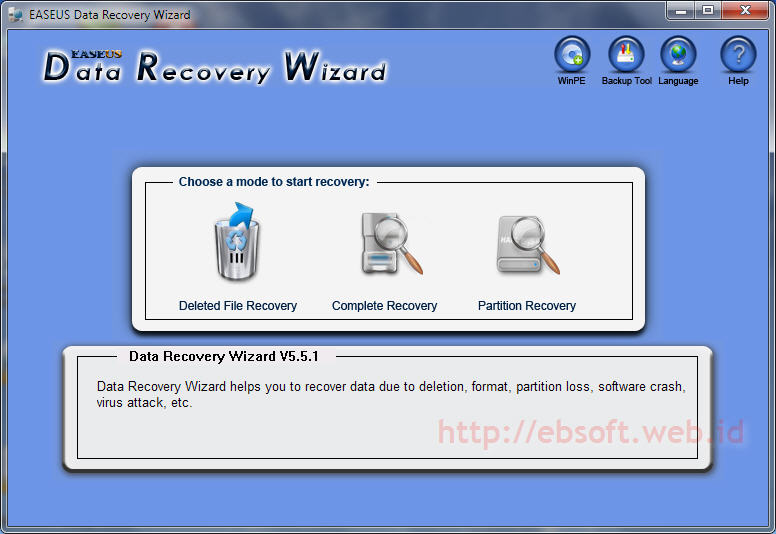
Ketika hardisk sudah terpasang di komputer lain dan sudah terdeteksi, gunakan software recovery yang bisa kita dapatkan di internet. Salah satu yang bagus adalahEaseus Data Recovery Wizard. Dengan software ini saya berhasil menyelamatkan data dari hardisk yang sudah cukup parah. Software lainnya yang bisa kita gunakan adalahMiniTool Data Recovery Wizard.

Jika tidak ada komputer atau laptop lain, bisa kita coba menyelamatkan data melalui media seperti Bootable CD/USB (Live CD) yang berisi utility atau program yang bisa digunakan untuk memeriksa dan menyelamatkan (recovery) data. Saat ini banyak yang bisa kita gunakan, misalnya Ultimate Boot CDUBCD4WinSystem RescueCD, Wondershare Live CD, Mini PE, CD Linux Ubuntu dan sejenisnya.

Jika hardisk tidak terdeteksi lagi ketika dipasang di komputer lain, maka proses recovery bukan pekerjaan yang mudah. Karena kemungkinan harus membuka hardisk dan ini memerlukan keahlian dan peralatan khusus. Saya sendiri belum pernah recovery sampai seperti ini.

Memperbaiki Hardisk Bad Sector

Ketika data-data penting di hardisk sudah berhasil diselamatkan, langkah selanjutnya adalah mengatasi atau memperbaiki hardisk yang terdapat bad sector. Meskipun tidak semua bad sector bisa diperbaiki (terutama jika sebabnya kerusakan fisik), untuk bad sector yang ringan, bisa kita atasi dengan salah satu cara berikut :

Menggunakan tools Scan Disk bawaan windows. Untuk drive selain sistem operasi (misalnya drive D:, E: dst), kita bisa langsung klik kanan driver tersebut melalui windows Explorer > Properties dan dari tab Tools, bagian Error-checking klik Check Now..
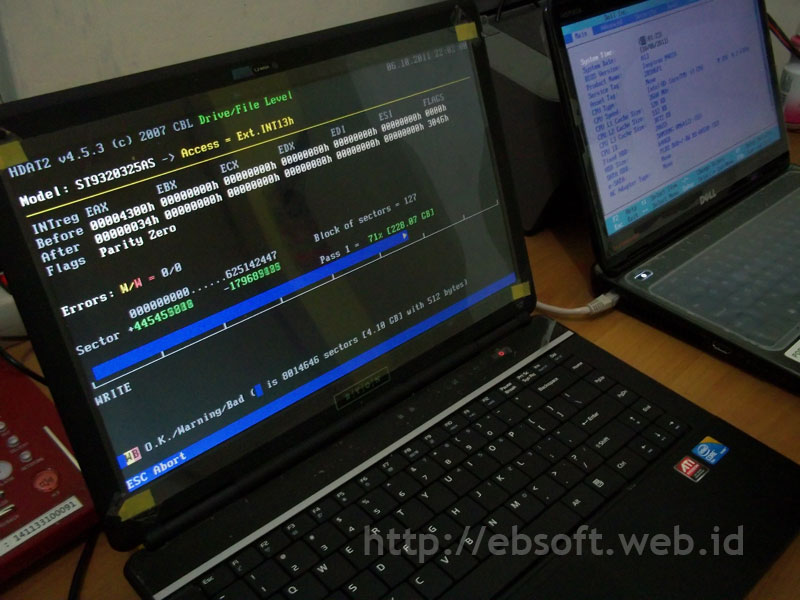
Selain melalui Windows Explorer kita juga bisa langsung melalui command prompt (DOS) memalui perintah ChkDsk /R X: (X silahkan diganti dengan drive yang ingin di perbaiki/cek jika ada bad sector-nya).Full format drive tersebut (ingat, ketika full format, maka data di dalamnya akan hilang dan kemungkinan tidak bisa di recovery lagi), baik melalui windows atau dengan software semisal Easeus Partition Master. Dengan software seperti easeus proses lebih cepatKetika dengan Scandisk atau Full format juga belum bisa menghilangkan bad sector, kita bisa menggunakan Low Level Format (efeknya data sudah tidak akan bisa di recovery lagi). Low level format dengan software ini hanya bisa untuk satu hardisk, tidak per drive, sehingga seluruh isi hardisk akan di “putihkan” alias benar-benar dikosongi lagi.Menggunakan software-software “advanced” berbasis DOS, seperti misalnya Active Kill Disk, HDAT2, DiskWipe, MHDD dan sebagainya. Bagi yang belum familiar dengan masalah hardisk, mungkin perlu pemandu yang lebih paham menggunakan software semacam itu.
Menggunakan software-software bawaan pembuat hardisk tersebut. Bisa di cek langsung di website pembuat hardisk seperti seagate, Western Digital, Maxtor, Hitachi, Samsung dan lainnya.

Dengan cara diatas, 2 PC yang saya service alhamdulillah data-data penting berhasil di recovery. Untuk hardisk komputer desktop, dengan full format biasa bad sector bisa hilang, sedangkan untul hardisk notebook, karena bad sector sepertinya cukup parah dan sangat banyak, akhirnya belum bisa di perbaiki lagi, sehingga harus ganti dengan hardisk baru.

Ketika beberapa cara diatas hardisk masih tetap rusak atau terdapat bad sector, kemungkinan kerusakan hardisk sudah parah (bisa jadi kerusakan permukaan/fisik), dan sepertinya memang harus mengganti dengan hardisk yang baru. Semoga beberapa tips diatas bisa membantu yang sedang mengalami masalah bad sector atau sebagai tambahan informasi bagi kita, jika ada masukan, pertanyaan seputar masalah ini silahkan disampaikan melalui komentar atau langsung email.

Friday, February 12, 2016

Perbedaan kabel IDE dan SATA

IDE (Integrated Development Environment) adalah program komputer yang memiliki beberapa fasilitas yang diperlukan dalam pembangunan perangkat lunak.Tujuan dari IDE adalah untuk menyediakan semua utilitas yang diperlukan dalam membangun perangkat lunak.
Sebuah IDE, atau secara bebas dapat diterjemahkan sebagai Lingkungan Pengembangan Terpadu, setidaknya memiliki fasilitas:
• Editor, yaitu fasilitas untuk menuliskan kode sumber dari perangkat lunak.
• Compiler, yaitu fasilitas untuk mengecek sintaks dari kode sumber kemudian mengubah dalam bentuk binari yang sesuai dengan bahasa mesin.
• Linker, yaitu fasilitas untuk menyatukan data binari yang beberapa kode sumber yang dihasilkan compiler sehingga data-data binari tersebut menjadi satu kesatuan dan menjadi suatu program komputer yang siap dieksekusi.
• Debuger, yaitu fasilitas untuk mengetes jalannya program, untuk mencari bug/kesalahan yang terdapat dalam program.
Sampai tahap tertentu IDE modern dapat membantu memberikan saran yang mempercepat penulisan.Pada saat penulisan kode, IDE juga dapat menunjukan bagian-bagian yang jelas mengandung kesalahan atau keraguan.

SATA (Serial ATA)

Serial Advanced Technology Attachment (SATA) adalah bus primer pada komputer yang didesain untuk mentransfer data antara motherboard dan media penyimpanan data, seperti hard disk dan optical drive di dalam komputer. Keuntungan utama menggunakan hard disk SATA adalah transfer data yang lebih cepat, bisa memindahkan ataupun menambah device selama operasi (jika sistem operasinya support), kabel yang lebih tipis sehingga proses pendinginan udara dapat efisien, dan banyak keunggulan lainnya.
Disk SATA, hard disk dengan tipe SATA (Serial Advanced Technology Attachment), yaitu interface disk ATA (Advanced Technology Attachment) dengan versi Serialnya menggunakan kabel tipis yang memiliki total kabel kecil sekitar dua per tiga dari total kabel harddisk dengan tipe EIDE atau ATA disk yang berjumlah 39 pins dan SATA mempunyai kecepatan pengiriman data sangat tinggi serta mengurangi latensi. Sehingga bus serial ini mampu melebihi kecepatan bus paralel.
SATA dalam mentransfer data secara berurutan atau serial lewat kabelnya dan juga secara teknik SATA menyusun sendiri disk yang tersambung ke dalam motherboard tanpa adanya sistem master ataupun slave, sehingga kabel SATA hanya dapat digunakan pada satu hard disk. Tipe hard disk yang telah dibahas ini, semuanya masuk dalam kategori internal hard disk, maksudnya yang diinstall di dalam CPU.Selain internal hard disk ada juga eksternal harddisk (hard disk yang berada diluar CPU), jadi bisa dipindah – pindahkan.Eksternal hard disk mempunyai kecepatan rotasi 7200 rpm, pemasangannya sangat mudah, tidak perlu membongkar PC dan hanya dengan menghubungkan port USB ke PC, dan dapat mentransfer data 480 Mbps.

Beberapa fitur SATA adalah:

SATA menggunakan line 4 sinyal yang memungkinkan kabel yang lebih ringkas dan murah dibandingkan dengan PATA.SATA mengakomodasi fitur baru seperti hot-swapping dan native command queuing.Drive SATA bisa ditancapkan ke kontroler Serial Attached SCSI (SAS) sehingga bisa berkomunikasi dengan kabel fisik yang sama seperti disk asli SAS, namun disk SAS tidak bisa ditancapkan ke kontroler SATA.

Keuntungan lainya dari SATA adalah SATA di buat dengan kemampuan hot-swap sehinga dapat mematikan dan menyalakan tanpa melakukan shut down pada sistem komputer.
Sedangkan dalam harga, drive SATA lebih mahal sedikit di bandingkan drive ATA , kesimpulanya SATA lebih memiliki keuntungan dibandingkan ATA dalam connector, tenaga, dan yang paling penting performanya. Sekarang standar ATA telah mulai di tinggalkan dan produsen memilih standart SATA.

Kelemahan  dan  Kelebihan  harddisk  SATA

Menurut  teory  kelebihan  sata  data  transfer  bisa mencapai  3x  lebih  cepat  dari  paralel  ata, kekurangannya  hardisk  sata  sensitif  terhadap power, dalam artian power  harus  benar benar  bisa mencukupi  kebutuhan  hardisk  sata,  jika  tidak  akan  mempengaruhi  umur  hardisk.  SATA  menggunakan  kabel  tipis  & transfer  rate  hingga  6 Gbps.

Monday, February 8, 2016

Cara mendetek kerusakan bios

TIPS Perbaikan Komputer “BIOS “

Masalah BIOS

Gejala : Hati-hati dalam Update Bios, ketika meng-Update anda keliru memilih versi Bios, PC jadi tidak jalan bahkan anda tidak dapat masuk ke BIOS.

Solusi : Biasanya Update tidak dapat dibatalkan, hanya jenis Motherboard tertentu yang memiliki backup BIOS pada Chip-nya, Disitu tersimpan jenis asli BIOS yang tidak dapat dihapus, untuk dapat merestore-nya anda tinggal memindahkan Posisi Jumper khusus yang biasanya sudah ada petunjuk di buku manualnya. Kemudian hidupka PC dan tunggu 10 detik, BIOS yang asli telah di Restore, kembalikan Posisi Jumper pada posisi semula, dan PC siap dijalankan kembali. Jika Motherboard tidak memiliki pasilitas tersebut, Chip BIOS harus dikirim ke Produsen, Jenis BIOS dapat anda lihat di buku manualnya. Berhati-hati dalam pemasangannya jangan sampai kaki IC BIOS patah atau terbalik Posisinya.


Gejala : CPU mengeluarkan suara Beep beberapa kali di speakernya dan tidak ada tampilan ke layar monitor, padahal monitor tidak bermasalah.

Solusi : Bunyi Beep menandakan adanya pesan kesalahan tertentu dari BIOS, Bunyi tersebut menunjukan jenis kesalahan apa yang terjadi pada PC, Biasanya kesalahan pada Memory yang tdk terdeteksi, VGA Card, yang tidak terpasang dengan baik, Processor bahkan kabel data Monitor pun bisa jadi penyebabnya.Silahkan anda periksa masalah tersebut.

Berikut Pesan kesalahan BIOS

Bunyi kesalahan BIOS biasanya tidak semua Motherboard menandakan kesalahan yang sama tergantung dari jenis BIOS nya.

[AMI BIOS]

Beep 1x : RAM/Memory tidak terpasang dengan Baik atau Rusak, Beep 6x : Kesalahan Gate A20 – Menunjukan Keyboard yang rusak atau IC Gate A20-nya sendiri, Beep 8x : Grapihic Card / VGA Card tidak terpasang dengan baik atau Rusak, Beep 11x : Checksum Error, periksa Batre Bios, dan ganti dengan yang baru.

[AWARD BIOS]

Beep 1x Panjang : RAM/Memory tidak terpasang dengan Baik atau Rusak, Beep 1x Panjang 2x Pendek : Kerusakan Pada Graphic Card (VGA), Periksa bisa juga Pemasangan pada slotnya tidak pas (kurang masuk), Beep 1x Panjang 3x Pendek : Keyboard rusak atau tidak terpasang. Beep Tidak terputus / bunyi terus menerus : RAM atau Graphic Card tidak terdeteksi.

Batrey CMOS Rusak / Lemah

Gejala : Muncul Pesan CMOS Checksum Vailure / Batrey Low, diakibatkan tegangna yang men-supply IC CMOS/BIOS tidak normal dikarenakan batrey lemah, sehingga settingan BIOS kembali ke Default-nya/setingan standar pabrik, dan konfigurasi Hardware harus di Set ulang.

Solusi : Segera Ganti Batrey nya

Gejala : CPU yang sering Hang?

Solusi : Ada beberapa faktor terjadi hanging diantaranya : Ada BadSector di Harddisk, Ada Virus, Ada masalah di Hardware seperti Memory Kotor/Rusak, MBoard Kotor/Rusak, Cooling Fan perputaran fan nya sudah lemah, Power Supply tidak stabil…..sebaiknya jangan dipaksakan untuk digunakan karena akan berakibat lebih fatal, silahkan hub: kami untuk dapat mengatasi masalah tersebut

Gejala : Komputer sering tampil blue screen apa penyebabnya?

Solusi : Pesan Blue Screen bisa disebabkan system windows ada yang rusak, Bisa dari Memory, Bisa dari hardisk, bisa dari komponen lainnya, tergantung pesan blue screen yang ditampilkan.

Gejala : Komputer jadi lebih lambat dari sebelumnya, padahal awalnya tidak begitu lambat

Solusi : Penyebab komputer anda prosesnya lambat ada beberapa faktor yaitu : Space hardisk terlalu penuh, terlalu banyak program / software yang memakan space harddisk dan memory, ada virus, harddisk badsector.