Tuesday, December 22, 2015

Cara install linux Ubuntu Di Windows (dual boot)

Cara install ubuntu 11.10 duallboot dengn windows xp/7 menggunakan wubi.exe

file ISO ubuntu 11.10 bisa anda dapatkan DISINI

1. mount file iso ubuntu 11.10 menggunakan power iso atau virtual clone drive. (klo di komputer sudah terinstall power iso biasanya file iso termount secara otomatis tinggal dooble klik saja file iso maka wubi.exe akan jalan ) atau brun file iso ke CD/DVD dan akan tampil seperti gambar berikut

2. silahkan sesuikan dengan yang anda inginkan .saya sarankan install di drive selain c. masukkan username dan password lalu klik tombol install  maka akan tampil seperti gambar berikut
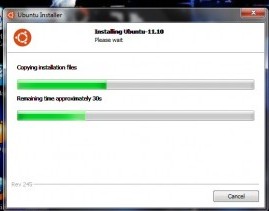
tunggu sampai proses selesai beberapa menit
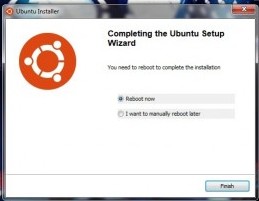
3. silahkan restart komputer anda setelah komputer/laptop menyala kembali maka akan ada pilihan seystem mana yang akan anda buka  windows atau ubuntu. silahkan pilih ubuntu untuk melanjutkan instalasi makan akan tampil seperti ini

4.proses penginstallan akan menyita waktu beberapa menit tergantung speak komputer anda. tunggu sampai selesai setelah selesai lalu restart kembali komputer anda  dan ubuntu sudah siap anda gunakan..selamat mencoba.

CARA MENGINSTALL UBUNTU MELALUI VIRTUALBOX

Pertama-tama kita harus siapkan beberapa sofware gratis  yang akan digunakan untuk proses instalasi ubuntu ini diantaranya:

– virtual clone drive : anda bisa download  free DISINI

– virtualbox              : anda download free juga   DISINI

– ubuntu file iso       : silahkan download free      DISINI

setelah semuanya telah anda download  lanjutkan dengan menginstall sofware yang tadi kita download.

1. install virtual clone terlebih dahulu  dan biarkan default (tidak perlu disetting)

2. setelah selesai lanjut dengan install virtualbox  dan pastikan anda mngizinkan /konfirmasi  penginstallan semua driver dari virtualbox ini.

3- setelah proses penginstalan selesai  lajutkan dengan membuat virtual PC dan hardisk di dalam komputer anda dengan lahkah berikut.

– pertama  mount dari file iso menjadi virtual drive menggunakan virtual clone derive dengan cara klik kanan file iso ubuntu yang tadi anda download lalu pilih  mount virtual clone drive(i) pada contoh ini kita pakai drive (i) perhatikan gambar

4. buka aplikasi virtualbox yang tadi kita install lalu buat sebuah virtual drive dengan cara klik  tombol NEW di pojok kiri atas aplikasi virtualbox.

lalu beri nama virtual PC anda sesuai keinginan anda. seperti contoh dibawah ini.

5. setelah selesai bemberi nama klik tombol NEXT.

lalu tentukan RAM yang akan kita pakai dalam virtual PC tadi.biarkan saja secara defaul atau anda bisa menambah sesuai keinginan anda dengan syarat tidak melebihi area hijau  lihat contoh:

6. setelah selesai klik tombol NEXT

selanjutnya anda akan diminta menentukan hardisk virtual . biarkan saja default klik CREATE saja

7. anda akan diminta memasukkan type disk .saya sarankan anda memilih FIXED SIZE seperti contoh ini

8. klik tombol NEXT untuk melanjutkan .dan pada langkah selanjutnya klik saja CREATE biarkan secara default

9. untuk jenis type hardisk virtual pilih saja VDI (virtualbox disk image) biasanya ini akan terpilih secara otomatis.

10. silahkan sediakan kopi dan makanan ringan karena setelah anda tekan tombol NEXT anda akan menunggu sampai pembuatan drive virtual selesai beberapa menit ..
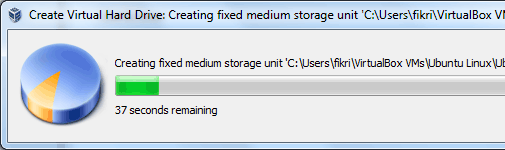
11. jika sudah selesai minum kopi dan makanan ringan tentu saja proses pembuatan virtual tadi sudah selesai kan..? selanjutnya anda boleh melakukan setting pada virtual PC anda yang tadi anda buat. tapi menurut saya biarkan saja secara default . nah sekrang kita instal linux pada virtualbox  dengan cara klik tombol START  yang ada di atas

12. jika anda memilih secara defaul anda akan sampai ketahap instalasi linux . dan anda akan di minta untuk menetukan drive CD?DVD Room . biasanya secara otomatis aplikasi akan memilih drive (i) karena tadi kita mount file iso ubuntu ke drive (i). anda pilih saja drive (i)

lalu ikuti saja proses penginstalan linux sampai selesai..( jangan lupa kopinya diminum dulu atau main facebook dulu karena butuh beberapa menit lamanya proses itu selesai hehehehe)
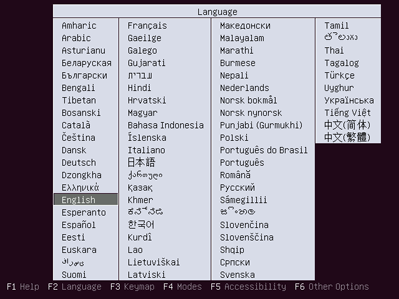
jangan takut untuk melakukan konfigurasi saat penginstalan  baik itu system maupun partisi karena ini hanya berada di virtualbox saja  dan tidak akan merusak system windows anda.

pada tahap ini pekerjaan kita sudah selesai..dan selamat menikmati OS baru anda hehhe ..langkah ini yang paling aman dalam mencoba menggunakan linux baik itu untuk belajar maupun hanya untuk iseng2 saja ingin tau seperti apa linux itu. karena banyak cara untuk mencoba linux dan banyak cara menginstal linux di windows  anda bisa cari cara lain untuk mencari pengalaman.

Thursday, December 3, 2015

Cara menampilkan usb yang terhidden pada linux

Linux

1

Tampilkan berkas dengan manajer berkas GUI.Seperti OS X, berkas tersembunyi di Linux memiliki "." di awal nama berkas. Jika Anda menggunakan manajer berkas grafis seperti Thunar, Nautilus, atau Dolphin, Anda bisa menampilkan berkas tersembunyi dengan menekan menu View dan memilih Show Hidden Files.Pada Thunar dan Nautilus, Anda bisa menekan ^Ctrl+H untuk menampilkannya.Pada Dolphin, Anda bisa menekan ⎇ Alt+++.} untuk menampilkannya.

Tuesday, December 1, 2015

Cara instal office 2010 pada windows 7

Cara Mudah Install Microsoft Office 2010

Pada artikel ini kami akan membahas tentang cara menginstall microsoft office 2010.

Micosoft office 2010 adalah microsoft yang versi terbaru . Microsoft office  ini tidak banyak yang diubah, mungkin hanya ditambah dengan beberapa tampilan ribbon. Sistem operasi microsoft office tidak baik untuk digunakan pada windows 2000. Pada microsoft office 2010 juga mempunyai kekurangan yaitu hanya mempunyai masa aktif hanya sekitar 6 bulan.

Langkah-langkah menginstall microsoft office 2010

1.Siapkan softwaare Microsoft Office 2010 bisa berupa dalam CD/DVD atau pun .rar
2.Jika menggunakan CD/DVD masukkan kedalam CD/DVD ROM, jika .rar extract file tsb
3.Pilih SETUP.EXE
4.Setelah klik setup, tunggu proses instalasi tersebut berjalan

5.Selanjutnya masukan product key, product key biasanya berjumlah 25 dijit yang Anda dapatkan sewaktu membeli aplikasi Micorosoft office, baik angka maupun huruf.

6.Centang pada tulisan “ I accept the terms of this agreement ”  lalu klik continue.

7.Setelah itu kita diminta memilih “ Upgrade ” atau “ Costumize ”,  kalau upgrade adalah untuk meng-install semua paket microsoft office 2010. Jika kita tidak memilih aplikasi semua, maka kita bisa menggunakan customize untuk memilih beberapa aplikasi yang kita butuhkan.

Lalu kita pilih upgrade seperti dibawah ini :

Sedang gambar dibawah ini kalau kita pilih customize :

Tetapi setelah kita memilih microsoft yang kita perlukan kemudian kita klik “ upgrade ”

8.Instalasi microsoft office 2010 akan berjalan dan tidak membutuhkan waktu yang cukup lama.

9.Setelah proses instalasi tersebut selesai Anda akan disuruh memilih antara go to office online atau close, tetapi yang kita pilih “ close ” karena untuk menyelesaikan proses instalalsi tersebut.


10. Finis 


Thx atas kunjungan nya

Friday, November 27, 2015

Cara Menonaktifkan/Mengaktifkan USB Port (Flash Disk Port).

Cara Menonaktifkan/Mengaktifkan USB Port (Flash Disk Port)

USB drive (juga dikenal sebagai Flash DriveFlash Disk, Hard Disk Ponsel atau Pen Drive), merupakan standar yang paling populer dewasa ini sebagai media penyimpanan dan pemindahan data yang sangat praktis. Dukungan antarmuka USB tersedia (built in) dan sudah menjadi standar umum dalam PC baik itu berupa  IBM-Compatible maupun  Apple.

Port USB mendukung Hot Plugging dan Plug & Play. Port USB memungkinkan untuk PC anda terhubung dengan 127 perangkat melalui bus dengan sebuah port tunggal USB. Adalah Driver "usbstor.sys" yang digunakan untuk berkomunikasi dengan setiap drive USB ke sistem operasi sebuah komputer. USB drive memang sangat besar manfaatnya dewasa ini, namun  jika disalahgunakan oleh seorang user lain tentunya bisa menjadi petaka, karena mereka dapat dengan mudah menggunakan  sebuah USB port untuk mentransfer atau meng-copy informasi rahasia dari komputer anda, selain itu orang lain juga  dapat meng-upload alias menebar file virus ke komputer anda baik itu disengaja maupun tidak.

Tetapi jangan khawatir anda bisa mencegah pengguna lain untuk menghubungkan drive USB mereka di komputer anda dengan menonaktifkan fitur "usbstor.sys" (USB driver) di dalam sistem komputer anda. Hal ini hanya akan memblokir atau hanya ber-efek tidak bekerjanya  perangkat penyimpanan USB saja (Flash Disk saja), sedangkan perangkat mouse dan lainnya yang menggunakan USB tetap bekerja seperti layaknya.

Baiklah kita mulai saja, dibawah ini adalah Cara Menonaktifkan/ Mengaktifkan USB Port (Flash Disk Port) , Untuk mengedit fitur ini, anda harus login ke komputer anda sebagai administrator. Langkah-langkahnya sebagai berikut.

Pertama-tama klik pada tombol Start untuk membuka "Run" dan ketik "regedit" kemudian klik tombolOk untuk membuka Registry Editor.


Lalu cari lokasi path USBSTOR : HKEY_LOCAL_MACHINE\SYSTEM\CurrentControlSet\Services\USBSTOR  Di sini pilih "USBSTOR" folder dan di sisi kanan registry editor panel, temukan value "Start".


Double klik pada "Start" dan kemudian isikan nilai 4 di kotak "Value data".


Tutup Registry Editor dan Restart komputer anda.

Suatu ketika jika anda ingin mengembalikan setting tadi ke pengaturan default , buka lagi Registry Editor kembali ( seperti langkah-langah diatas) dan set nilainya menjadi 3.

Selamat mencoba, semoga bermanfaat.

Tuesday, November 24, 2015

Cara merubah tampilan atau rotasi tampilan layar dekstop di windows 7

Pada umumnya tampilan layar desktop komputer maupun laptop berupa tampilan landscape atau horizontal, dengan taskbar berada di bagian bawah kemudian pada desktop terdapat icon-icon program yang terinstall dikomputer atau laptop tersebut. Secara umum tampilan desktop yang horizontal tersebut, user dapat dengan mudah mengoperasikan komputer karena memang merupakan tampilan yang umum. Namun anda pun dapat merubah tampilan layar desktop dari tampilan horizontal menjadi tampilan vertikal atau portrait atau bisa juga menjadi tampilan flip horizontal dan flip portrait.

Dengan tampilan layar monitor atau desktop komputer menjadi portrait atau vertikal, maka user akan merasa kesulitan untuk mengoperasikan komputer, bahkan menggerakan pointer mouse pun akan terasa sulit. Jika anda ingin mencoba untuk memutar tampilan monitor anda bisa diikuti langkah-langkah berikut ini.

Klik kanan pada area desktop kemudian pilih screen resolution 

Pada jendela yang muncul, pilih salah satu pilihan di  orientation yaitu landscape, portrait, landscape flipped dan portratit filpped.

Jika sudah klik OK, maka tampilan layar monitor desktop komputer akan berubah miring atau terbalik sesuai dengan pilihan anda. 


Semoga bermamfaat

Wednesday, November 18, 2015

Sistem pendukung keputusan

Sistem Pendukung Keputusan (SPK)

Pengertian Sistem Pendukung Keputusan

Ilustrasi Pendukung KeputusanSistem Pendukung Keputusan (SPK) atau Decision Support System (DSS) adalah sebuah sistem yang mampu memberikan kemampuan pemecahan masalah maupun kemampuan pengkomunikasian untuk masalah dengan kondisi semi terstruktur dan tak terstruktur. Sistem ini digunakan untuk membantu pengambilan keputusan dalam situasi semi terstruktur dan situasi yang tidak terstruktur, dimana tak seorangpun tahu secara pasti bagaimana keputusan seharusnya dibuat (Turban, 2001).

SPK bertujuan untuk menyediakan informasi, membimbing, memberikan prediksi serta mengarahkan kepada pengguna informasi agar dapat melakukan pengambilan keputusan dengan lebih baik.

SPK merupakan implementasi teori-teori pengambilan keputusan yang telah diperkenalkan oleh ilmu-ilmu seperti operation research dan menegement science, hanya bedanya adalah bahwa jika dahulu untuk mencari penyelesaian masalah yang dihadapi harus dilakukan perhitungan iterasi secara manual (biasanya untuk mencari nilai minimum, maksimum, atau optimum), saat ini computer PC telah menawarkan kemampuannya untuk menyelesaikan persoalan yang sama dalam waktu relatif singkat.

Sprague dan Watson mendefinisikan Sistem Pendukung Keputusan (SPK) sebagai sistem yang memiliki lima karakteristik utama yaitu (Sprague et.al, 1993):
Sistem yang berbasis komputer. Dipergunakan untuk membantu para pengambil keputusan Untuk memecahkan masalah-masalah rumit yang mustahil dilakukan dengan kalkulasi manual Melalui cara simulasi yang interaktif Dimana data dan model analisis sebaai komponen utama.

Komponen Sistem Pendukung Keputusan

Secara umum Sistem Pendukung Keputusan dibangun oleh tiga komponen besar yaitu database Management, Model Base dan Software System/User Interface.

Komponen Sistem Pendukung Keputusan (SPK)

a. Database Management

Merupakan subsistem data yang terorganisasi dalam suatu basis data. Data yang merupakan suatu sistem pendukung keputusan dapat berasal dari luar maupun dalam lingkungan. Untuk keperluan SPK, diperlukan data yang relevan dengan permasalahan yang hendak dipecahkan melalui simulasi.

b. Model Base

Merupakan suatu model yang merepresentasikan permasalahan kedalam format kuantitatif (model matematika sebagai contohnya) sebagai dasar simulasi atau pengambilan keputusan, termasuk didalamnya tujuan dari permaslahan (objektif), komponen-komponen terkait, batasan-batasan yang ada (constraints), dan hal-hal terkait lainnya. Model Base memungkinkan pengambil keputusan menganalisa secara utuh dengan mengembangkan dan membandingkan solusi alternatif.

c. User Interfase / Pengelolaan Dialog

Terkadang disebut sebagai subsistem dialog, merupakan penggabungan antara dua komponen sebelumnya yaitu Database Management dan Model Base yang disatukan dalam komponen ketiga (user interface), setelah sebelumnya dipresentasikan dalam bentuk model yang dimengerti computer. User Interface menampilkan keluaran sistem bagi pemakai dan menerima masukan dari pemakai kedalam Sistem Pendukung Keputusan.

Manfaat Sistem Pendukung Keputusan

SPK dapat memberikan berbagai manfaat dan keuntungan. Manfaat yang dapat diambil dari SPK adalah :
SPK memperluas kemampuan pengambil keputusan dalam memproses data / informasi bagi pemakainya. SPK membantu pengambil keputusan untuk memecahkan masalah terutama barbagai masalah yang sangat kompleks dan tidak terstruktur. SPK dapat menghasilkan solusi dengan lebih cepat serta hasilnya dapat diandalkan. Walaupun suatu SPK mungkin saja tidak mampu memecahkan masalah yang dihadapi oleh pengambil keputusan, namun dia dapat menjadi stimulan bagi pengambil keputusan dalam memahami persoalannya,karena mampu menyajikan berbagai alternatif pemecahan.

Monday, August 31, 2015

Pengertian Ideologi

Pengertian Ideologi : Apa itu Ideologi| Apa sih itu Pengertian Ideologi yang sebenarnya ?...Ada banyak definisi para ahli tentang pengertian ideologi, dimana dari pendapat-pendapat para ahli tersebut dapat disimpulkan mengenai pengertian ideologi sesungguhnya. Lalu apasih itu Pengertian ideologi ?.. Secara umum, Pengertian Ideologi adalah suatu kumpulan gagasan, ide-ide dasar, keyakinan serta kepercayaan yang bersifat sistematis dengan arah dan tujuan yang hendak dicapai dalam kehidupan nasional suatu bangsa dan negara. Istilah ideologi berasal dari kata 'idea' (inggris) yang berarti gagasan, konsep, pengertian dasar, cita-cita; dan kata 'logi' yang dalam bahasa Yunani logos artinya ilmu atau pengetahuan. Secara Harfiah, Pengertian Ideologi adalah pengetahuan tentang gagasan-gagasan, pengetahuan tentang ide-ide, science of ideas atau ajaran tentang pengertian-pengertian dasar. Dalam pengertian sehari-hari "idea" yang berarti 'cita-cita'. Cita-cita yang dimaksud adalah cita-cita yang bersifat tetap yang harus dicapai sehingga cita-cita yang bersifat tetap itu sekaligus merupakan dasar, pandangan atau paham. Ideologi mencakup pengertian tentang ide-ide, pengertian dasar, gagasan dan cita-cita. Ideologi dapat dianggap sebagai visi yang luas, sebagai cara memandang segala sesuatu. Ideologi adalah sistem pemikiran abstrak (tidak hanya sekadar pembentukan ide) yang diterapkan pada masalah publik sehingga pembuat konsep ini menjadi intisari politik.

Friday, August 28, 2015

Pengertian firewall beserta fungsinya

Pengertian Firewall Pengertian Firewall adalah sistem keamanan jaringan komputer yang digunakan untuk melindungi komputer dari beberapa jenis serangan dari komputer luar. Pengertian Firewall yang dimaksudkan diatas adalah sistem atau perangkat yang memberi otorisasi pada lalu lintas jaringan komputer yang dianggapnya aman untuk melaluinya dan melakukan pencegahan terhadapa jaringan yang dianggap tidak aman. Fire-wall dapat berupa perangkat lunak (program komputer atau aplikasi) atau perangkat keras (peralatan khusus untuk menjalankan program fire-wall) perangkat yang menyaring lalu lintas jaringan antara jaringan. Perlindungan Firewall diperlukan untuk komputasi perangkat seperti komputer yang diaktifkan dengan koneksi Internet. Meningkatkan tingkat keamanan jaringan komputer dengan memberikan informasi rinci tentang pola-pola lalu lintas jaringan. Perangkat ini penting dan sangat diperlukan karena bertindak sebagai gerbang keamanan antara jaring komputer internal dan jaringan komputer eksternal. Secara umum Firewall digunakan untuk mengontrol akses terhadap siapapun yang memiliki akses terhadap jaringan privat dari pihak luar. Saat ini, pengertian firewall difahami dengan istilah generik yang merujuk pada fungsi firewall sebagai sistem pengatur komunikasi antar dua jaringan yang berlainan. Mengingat sekarang ini banyak perusahaan yang memiliki akses ke Internet maka perlindungan terhadap aset digital perusahaan tersebut dari serangan para hacker, pelaku spionase, ataupun pencuri data lainnya, sehingga fungsi fire-wall menjadi hal yang sangat esensial.” Fungsi Firewall Sebelum memahami fungsi firewall mari kita fahami atribut pentingnya sbb: Semua jaringan komunikasi melewati fire wall Hanya lalu lintas resmi diperbolehkan oleh fire wall Memiliki kemampuan untuk menahan serangan Internet Fungsi firewall sebagai pengontrol, mengawasi arus paket data yang mengalir di jaringan. Fungsi Firewal mengatur, memfilter dan mengontrol lalu lintas data yang diizinkan untuk mengakses jaringan privat yang dilindungi, beberapa kriteria yang dilakukan fire-wall apakah memperbolehkan paket data lewati atau tidak, antara lain : Alamat IP dari komputer sumber Port TCP/UDP sumber dari sumber. Alamat IP dari komputer tujuan. Port TCP/UDP tujuan data pada komputer tujuan Informasi dari header yang disimpan dalam paket data. Fungsi Firewall melakukan autentifikasi terhadap akses kejaringan. Applikasi proxy Fire-wall mampu memeriksa lebih dari sekedar header dari paket data, kemampuan ini menuntutnya untuk mampu mendeteksi protokol aplikasi tertentu yang spesifikasi. Manfaat Firewall Manfaat firewalluntuk menjaga informasi rahasia dan berharga yang menyelinap keluar tanpa sepengetahuan. Sebagai contoh, FTP (File Transfer Protocol) lalu lintas dari jaringan komputer organisasi dikendalikan oleh fire-wall. Hal ini dilakukan untuk mencegah pengguna di jaringan mengirim file rahasia yang disengaja atau tidak sengaja kepada pihak lain. Manfaat Firewallsebagai filter juga digunakan untuk mencegah lalu lintas tertentu mengalir ke subnet jaringan. Hal ini mencegah pengguna berbagi file, dan bermain-main di jaringan.Aplikasi jenis ini berguna terutama dalam sektor korporasi. Manfaat firewalllainnya adalah untuk memodifikasi paket data yang datang di fire-wall. Proses ini disebut Network Address Translation (NAT). Ada jenis NAT disebut NAT dasar, di mana alamat IP (Internet Protocol) pribadi dari jaringan komputer yang tersembunyi di balik satu alamat IP tertentu. Proses ini disebut sebagai IP samaran. Hal ini membantu pengguna dalam sebuah jaringan yang meliputi sistem tanpa nomor IP publik yang beralamat, untuk mengakses Internet. Akurasi data seperti informasi keuangan, spesifikasi produk, harga produk dll, sangat penting bagi setiap perkembangan bisnis. Jika informasi tersebut diubah oleh sumber eksternal, maka akan memberikan dampak merugikan.Manfaat Firewall disini adalah mencegah modifikasi data yang tidak sah di website . Jika sistem tidak tersedia bagi pengguna secara tepat waktu, maka halini akan menyebabkan penurunan produktivitas karyawan, kehilangan kepercayaan konsumen, dan publisitas yang buruk. Fire-wall memastikan ketersediaan sistem. Cara Kerja Firewall Komputer memiliki ribuan port yang dapat diakses untuk berbagai keperluan. Cara Kerja Firewall dari komputer adalah menutup port kecuali untuk beberapa port tertentu yang perlu tetap terbuka. Firewall di komputer bertindak sebagai garis pertahanan terdepan dalam mencegah semua jenis hacking ke dalam jaringan, karena, setiap hacker yang mencoba untuk menembus ke dalam jaringan komputer akan mencari port yang terbuka yang dapat diaksesnya. Teknologi firewall saat ini sudah sangat canggih. Sebelumnya, cara kerja firewall dengan menyaring lalu lintas jaringan yang menggunakan alamat IP, nomor port, dan protokol, tapi saat ini fire-wall dapat menyaring data dengan mengidentifikasi pesan konten itu sendiri. Dengan bantuan fire-wall, informasi sensitif atau tidak layak dapat dicegah melalui interface. Pastikan sistem keamanan jaringan di lapisi firewall Mengatur dan Mengontrol Lalu lintas jaringan Fungsi pertama yang dapat dilakukan oleh firewall adalah firewall harus dapat mengatur dan mengontrol lalu lintas jaringan yang diizinkan untuk mengakses jaringan privat atau komputer yang dilindungi oleh firewall. Firewall melakukan hal yang demikian, dengan melakukan inspeksi terhadap paket-paket dan memantau koneksi yang sedang dibuat, lalu melakukan penapisan (filtering) terhadap koneksi berdasarkan hasil inspeksi paket dan koneksi tersebut. Proses inspeksi Paket Inspeksi paket (‘packet inspection) merupakan proses yang dilakukan oleh firewall untuk ‘menghadang’ dan memproses data dalam sebuah paket untuk menentukan bahwa paket tersebut diizinkan atau ditolak, berdasarkan kebijakan akses (access policy) yang diterapkan oleh seorang administrator. Firewall, sebelum menentukan keputusan apakah hendak menolak atau menerima komunikasi dari luar, ia harus melakukan inspeksi terhadap setiap paket (baik yang masuk ataupun yang keluar) di setiap antarmuka dan membandingkannya dengan daftar kebijakan akses. Inspeksi paket dapat dilakukan dengan melihat elemen-elemen berikut, ketika menentukan apakah hendak menolak atau menerima komunikasi: Alamat IPdari komputer sumber Portsumber pada komputer sumber Alamat IPdari komputer tujuan Porttujuan data pada komputer tujuan Protokol IP Informasi header-header yang disimpan dalam paket Koneksi dan Keadaan Koneksi Agar dua host TCP/IP dapat saling berkomunikasi, mereka harus saling membuat koneksi antara satu dengan lainnya. Koneksi ini memiliki dua tujuan: Komputer dapat menggunakan koneksi tersebut untuk mengidentifikasikan dirinya kepada komputer lain, yang meyakinkan bahwa sistem lain yang tidak membuat koneksi tidak dapat mengirimkan data ke komputer tersebut. Firewall juga dapat menggunakan informasi koneksi untuk menentukan koneksi apa yang diizinkan oleh kebijakan akses dan menggunakannya untuk menentukan apakah paket data tersebut akan diterima atau ditolak. Koneksi digunakan untuk menentukan bagaimana cara dua host tersebut akan berkomunikasi antara satu dengan yang lainnya(apakah dengan menggunakan koneksi connection-oriented, atau connectionless). Ilustrasi mengenai percakapan antara dua buah host Kedua tujuan tersebut dapat digunakan untuk menentukan keadaan koneksi antara dua host tersebut, seperti halnya cara manusia bercakap-cakap. Jika Amir bertanya kepada Aminah mengenai sesuatu, maka Aminah akan meresponsnya dengan jawaban yang sesuai dengan pertanyaan yang diajukan oleh Amir; Pada saat Amir melontarkan pertanyaannya kepada Aminah, keadaan percakapan tersebut adalah Amir menunggu respons dari Aminah. Komunikasi di jaringan juga mengikuti cara yang sama untuk memantau keadaan percakapan komunikasi yang terjadi. Firewall dapat memantau informasi keadaan koneksi untuk menentukan apakah ia hendak mengizinkan lalu lintas jaringan. Umumnya hal ini dilakukan dengan memelihara sebuah tabel keadaan koneksi (dalam istilah firewall: state table) yang memantau keadaan semua komunikasi yang melewati firewall. Dengan memantau keadaan koneksi ini, firewall dapat menentukan apakah data yang melewati firewall sedang “ditunggu” oleh host yang dituju, dan jika ya, aka mengizinkannya. Jika data yang melewati firewall tidak cocok dengan keadaan koneksi yang didefinisikan oleh tabel keadaan koneksi, maka data tersebut akan ditolak. Hal ini umumnya disebut sebagai Stateful Inspection. Stateful Packet Inspection Ketika sebuah firewall menggabungkan stateful inspection dengan packet inspection, maka firewall tersebut dinamakan dengan Stateful Packet Inspection (SPI). SPI merupakan proses inspeksi paket yang tidak dilakukan dengan menggunakan struktur paket dan data yang terkandung dalam paket, tapi juga pada keadaan apa host-host yang saling berkomunikasi tersebut berada. SPI mengizinkan firewall untuk melakukan penapisan tidak hanya berdasarkan isi paket tersebut, tapi juga berdasarkan koneksi atau keadaan koneksi, sehingga dapat mengakibatkan firewall memiliki kemampuan yang lebih fleksibel, mudah diatur, dan memiliki skalabilitas dalam hal penapisan yang tinggi. Salah satu keunggulan dari SPI dibandingkan dengan inspeksi paket biasa adalah bahwa ketika sebuah koneksi telah dikenali dan diizinkan (tentu saja setelah dilakukan inspeksi), umumnya sebuah kebijakan (policy) tidak dibutuhkan untuk mengizinkan komunikasi balasan karena firewall tahu respons apa yang diharapkan akan diterima. Hal ini memungkinkan inspeksi terhadap data dan perintah yang terkandung dalam sebuah paket data untuk menentukan apakah sebuah koneksi diizinkan atau tidak, lalu firewall akan secara otomatis memantau keadaan percakapan dan secara dinamis mengizinkan lalu lintas yang sesuai dengan keadaan. Ini merupakan peningkatan yang cukup signifikan jika dibandingkan dengan firewall dengan inspeksi paket biasa. Apalagi, proses ini diselesaikan tanpa adanya kebutuhan untuk mendefinisikan sebuah kebijakan untuk mengizinkan respons dan komunikasi selanjutnya. Kebanyakan firewall modern telah mendukung fungsi ini. Melakukan autentikasi terhadap akses Fungsi fundamental firewall yang kedua adalah firewall dapat melakukan autentikasi terhadap akses. Protokol TCP/IP dibangun dengan premis bahwa protokol tersebut mendukung komunikasi yang terbuka. Jika dua host saling mengetahui alamat IP satu sama lainnya, maka mereka diizinkan untuk saling berkomunikasi. Pada awal-awal perkembangan Internet, hal ini boleh dianggap sebagai suatu berkah. Tapi saat ini, di saat semakin banyak yang terhubung ke Internet, mungkin kita tidak mau siapa saja yang dapat berkomunikasi dengan sistem yang kita miliki. Karenanya, firewall dilengkapi dengan fungsi autentikasi dengan menggunakan beberapa mekanisme autentikasi, sebagai berikut: Firewall dapat meminta input dari pengguna mengenai nama pengguna (user name) serta kata kunci (password). Metode ini sering disebut sebagai extended authentication atau xauth. Menggunakan xauth pengguna yang mencoba untuk membuat sebuah koneksi akan diminta input mengenai nama dan kata kuncinya sebelum akhirnya diizinkan oleh firewall. Umumnya, setelah koneksi diizinkan oleh kebijakan keamanan dalam firewall, firewall pun tidak perlu lagi mengisikan input password dan namanya, kecuali jika koneksi terputus dan pengguna mencoba menghubungkan dirinya kembali. Metode kedua adalah dengan menggunakan sertifikat digitaldan kunci publik. Keunggulan metode ini dibandingkan dengan metode pertama adalah proses autentikasi dapat terjadi tanpa intervensi pengguna. Selain itu, metode ini lebih cepat dalam rangka melakukan proses autentikasi. Meskipun demikian, metode ini lebih rumit implementasinya karena membutuhkan banyak komponen seperti halnya implementasi infrastruktur kunci publik. Metode selanjutnya adalah dengan menggunakan Pre-Shared Key (PSK) atau kunci yang telah diberitahu kepada pengguna. Jika dibandingkan dengan sertifikat digital, PSK lebih mudah diimplenentasikan karena lebih sederhana, tetapi PSK juga mengizinkan proses autentikasi terjadi tanpa intervensi pengguna. Dengan menggunakan PSK, setiap host akan diberikan sebuah kunci yang telah ditentukan sebelumnya yang kemudian digunakan untuk proses autentikasi. Kelemahan metode ini adalah kunci PSK jarang sekali diperbarui dan banyak organisasi sering sekali menggunakan kunci yang sama untuk melakukan koneksi terhadap host-host yang berada pada jarak jauh, sehingga hal ini sama saja meruntuhkan proses autentikasi. Agar tercapai sebuah derajat keamanan yang tinggi, umumnya beberapa organisasi juga menggunakan gabungan antara metode PSK dengan xauth atau PSK dengan sertifikat digital. Dengan mengimplementasikan proses autentikasi, firewall dapat menjamin bahwa koneksi dapat diizinkan atau tidak. Meskipun jika paket telah diizinkan dengan menggunakan inspeksi paket (PI) atau berdasarkan keadaan koneksi (SPI), jika host tersebut tidak lolos proses autentikasi, paket tersebut akan dibuang. Melindungi sumber daya dalam jaringan privat Salah satu tugas firewall adalah melindungi sumber daya dari ancaman yang mungkin datang. Proteksi ini dapat diperoleh dengan menggunakan beberapa pengaturan peraturan akses (access control), penggunaan SPI, application proxy, atau kombinasi dari semuanya untuk mengamankan host yang dilindungi supaya tidak dapat diakses oleh host-host yang mencurigakan atau dari lalu lintas jaringan yang mencurigakan. Meskipun demikian, firewall bukan satu-satunya metode proteksi teraman terhadap sumber daya, dan mempercayakan proteksi firewall dari ancaman secara eksklusif adalah salah satu kesalahan fatal. Jika sebuah host yang menjalankan sistem operasi tertentu yang memiliki lubang keamanan yang belum ditambal dikoneksikan ke Internet, firewall mungkin tidak dapat mencegah dieksploitasinya host tersebut oleh host-host lainnya, khususnya jika exploit tersebut menggunakan lalu lintas yang oleh firewall telah diizinkan (dalam konfigurasinya). Sebagai contoh, jika sebuah packet-inspection firewall mengizinkan lalu lintas HTTP ke sebuah web server yang menjalankan sebuah layanan web yang memiliki lubang keamanan yang belum ditambal, maka seorang pengguna yang “iseng” dapat saja membuat exploit untuk meruntuhkan web server tersebut karena memang web server yang bersangkutan memiliki lubang keamanan yang belum ditambal. Dalam contoh ini, web server tersebut akhirnya mengakibatkan proteksi yang ditawarkan oleh firewall menjadi tidak berguna. Hal ini disebabkan oleh firewall tidak dapat membedakan antara request HTTP yang mencurigakan atau tidak. Apalagi, jika firewall yang digunakan bukan application proxy. Oleh karena itulah, sumber daya yang dilindungi haruslah dipelihara dengan melakukan penambalan terhadap lubang-lubang keamanan, selain tentunya dilindungi oleh firewall.

Thursday, August 27, 2015

Cara membedakan samsung original atau replika

10 Ciri & Perbedaaan Samsung Galaxy Asli / Palsu + Cara Membedakan : 1. Harga. Salah satu ciri dan perbedaan dari samsung galaxy asli ataukah replika ialah sisi harga. Harga samsung galaxy biasanya memiliki selisih yang cukup jauh dibandingkan dengan samsung galaxy android yang asli/ original. Misalkan jika samsung galaxy Note 4 asli/ original masih di harga 8 jutaan, harga samsung note 4 replika/ supercopy hanya berkisar 2 hingga 3 jutaan. 2. Kondisi fisik saat beli baru. HP Samsung asli selalu “dikelilingi wrapping plastik dengan logo Samsung” ketika membeli dalam kondisi baru. Sedangkan pada samsung galaxy replika/ palsu/ supercopy tidak memilikinya. 3. Jarak tombol home dengan LCD. Jarak tombol HOME dengan menu LCD pada samsung galaxy asli / original lebih dekat dibandingkan dengan jara tombol home ke LCD yang ada pada samsung galaxy replika/ palsu. 4. Kelengkapan isi dosbook. Saat anda membeli hp samsung baru, cek kelengkapan yang ada didalam dosbook anda, pastikan didalamnya terdapat buku panduan, earphone, cadangan earbud, batrei, kabel usb, charger, dan yang paling penting serta wajib ada adalah kartu garansi resmi dari samsung yang tertempel stiker hologram SEIN. 5. Segel pada batrei dan body dalam. Pastikan segel atau hologram yang tertempel pada batrei dan body bagian dalam hp anda merupakan hologram 3 dimensi yang bertuliskan samsung, dan juga bsia menjadi tulisan SEIN ketika dilihat dari sudut yang lain. 6. Ketajaman gambar. Hal ini yang sering mengecoh konsumen jika konsumen belum pernah memiliki smartphone samsung galaxy asli. Perlu anda perhatikan ketajaman gambar dan resolusi pada samsung galaxy asli jauh lebih jernih dibandingkan samsung galaxy versi china/ replika. 7. Language. Hal yang biasanya mencolok pada smartphone supercopy/kloning/tiruan/palsu ialah masih masih menggunakan bahasa Cina di bagian aplikasi dan setings/pengaturan. 8. Nomor IMEI. Pastikan anda mengecek IMEI nya dengan nomor IMEI yang ada pada kardus dusbuk nya. Caranya ialah tekan angka *#06# pada menu panggilan. Jika nomor imei tidak muncul/ berbeda dengan dosbook sudah pasti hp tersebut merupakan hp samsung palsu/ supercopy. 9. Tombol Home. Tombol home yang ada pada smartphone samsung galaxy asli jauh lebih empuk dibandingkan dengan samsung galaxy palsu yang terkesan keras dan kadang juga berbunyi/ tidak nyaman ketika ditekan. 10. Cek software. Jika memungkinkan diperbolehkan oleh pihak penjual, usahakan sebelum anda membelinya sambungkan hp ke wifi dan download aplikasi AnTuTu atau Genunine galaxy. Setelah anda install aplikasi tersebut akan langsung ketahuan hp tersebut asli resmi dari samsung ataukah palsu. Karena jika hp tersebut palsu/ supercopy akan muncul “Unknown Device” (tidak terbaca series hp nya). Demikian lah ciri-ciri hp samsung replika. Jangan sampai anda tertipu. Say no for bajakan ✌️👍